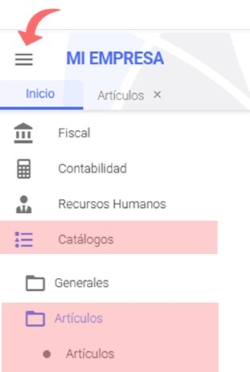
Ruta de acceso
Ugroo©
›
Menú
›
Catálogos
›
Artículos
›
Artículos
¿Qué es el catálogo de artículos?
En este catálogo se realiza el registro centralizado de productos/servicios: almacena datos como nombre, código, descripción, unidad de medida, categoría y proveedor.
- Control de inventario: permite saber cuántos artículos hay disponibles, en qué almacén y con qué rotación.
- Gestión de precios y costos: guarda precios de compra y venta, descuentos, impuestos y márgenes de utilidad.
- Clasificación y jerarquía: organiza los artículos en familias, categorías o grupos para facilitar búsquedas y reportes.
- Integración con otros catálogos: se conecta con compras, ventas, contabilidad y producción, asegurando que todos trabajen con la misma información.
¿Qué es un artículo?
Un artículo es cualquier producto, material o ítem que la empresa gestiona dentro del sistema
Beneficios del catálogo de artículos
- Eficiencia operativa: evita duplicidad de registros y errores en la información de productos.
- Visibilidad y control: facilita análisis de costos, márgenes y disponibilidad de inventario.
- Trazabilidad: permite seguir el ciclo completo de un artículo, desde la compra hasta la venta.
- Automatización: simplifica procesos como cotizaciones, órdenes de compra y facturación.
¿Cómo agregar un artículo?
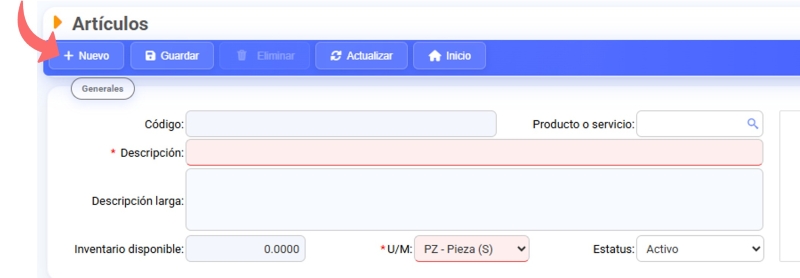
Hacer clic en el botón "+ Nuevo".
Llenar los campos solicitados:
- Código: referencia única para identificar cada artículo, el sistema lo genera en automático.
- Descripción: texto breve que resume la característica principal del artículo.
- Descripción larga: texto detallado que explica las características, especificaciones, usos y beneficios del artículo.
- Inventario disponible: agregar cantidad de artículos que se tienen en existencia para ser utilizados, vendidos o distribuidos.
- U/M: unidad de medida, seleccionar pieza, libra, gramo, litro o servicio.
- Estatus: seleccionar activo, inactivo, movimiento lento u obsoleto.
- Producto o servicio: localiza un producto o servicio al hacer clic en la lupa.
Importante
Los campos que tienen un asterisco * y están sombreados en rojo, es información requerida que debes completar.
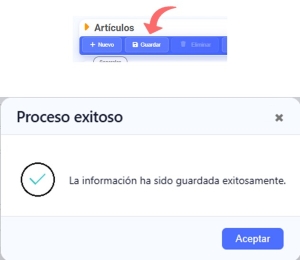
Una vez llenados los campos principales hacer clic en "Guardar" y aparecerá un mensaje de "Proceso exitoso", hacer clic en"Aceptar".
Configuración de artículos por área
El sistema ofrece la posibilidad de definir parámetros particulares para cada artículo en las áreas de ventas, inventario, producción, planeación, costeo y contabilidad, ayudando a tener un control más preciso y mayor eficiencia en los procesos de la empresa.
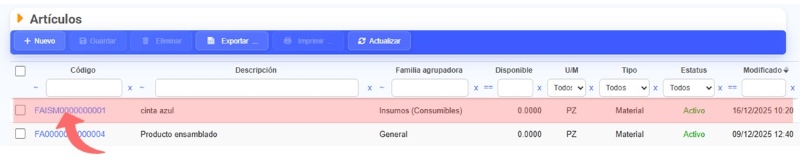
Para realizar esta configuración, seleccionar el artículo deseado y hacer clic y seleccionar el área a configurar.
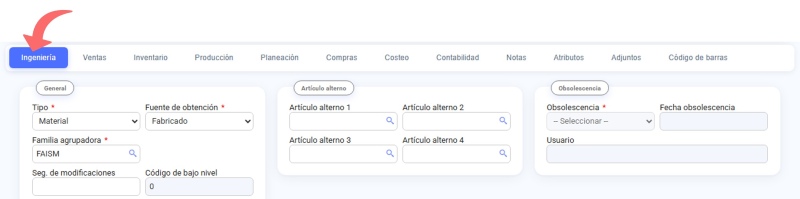
Configuración ingeniería
Llenar los campos solicitados:
- Tipo: seleccionar, equipo, material, otro, refacción.
- Fuente de obtención: seleccionar, comprado, fabricado, transferido.
- Familia agrupadora: hacer clic en la lupa para seleccionar familia previamente cargada.
- Seguimiento de modificaciones: versionamiento del artículo.
- Código de bajo nivel: último nivel en el que se encuentra el producto terminado, el sistema llena de forma automática este campo cuando se tiene previamente configurado.
- Producto alterno: localiza un producto alterno al hacer clic en la lupa.
- Obsolecencia: se activa cuando en el Estatus del artículo está seleccionado Obsoleto.
Importante
Los campos que tienen un asterisco *, es información requerida que debes completar.
Configuración ventas
Llenar los campos solicitados:
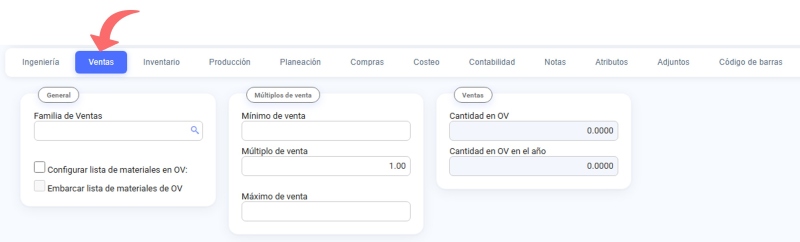
- Familia de ventas: hacer clic en la lupa para seleccionar familia previamente cargada.
- Configurar lista de materiales en OV: seleccionar check si se requiere configurar lista de materiales en orden de ventas.
- Embarcar lista de materiales de OV seleccionar check si se requiere embarcar lista de materiales de orden de ventas.
- Mínimo de venta: ingresar cantidad si el artículo requiere un mínimo de venta.
- Múltiplo de venta: ingresar cantidad, éste se utiliza por lo general cuando los productos vienen en paquetes o cajas.
- Máximo de venta: ingresar cantidad si el artículo requiere máximo de venta.
- Cantidad en OV: cantidad de artículos registrados en la orden de venta, el sistema llena de forma automática este campo cuando se tiene previamente configurado.
- Cantidad en OV en el año: total de artículos vendidos a través de todas las órdenes de venta registradas en el sistema durante un año, el sistema el sistema llena de forma automática este campo cuando se tiene previamente configurado.
Configuración inventarios
Llenar los campos solicitados:
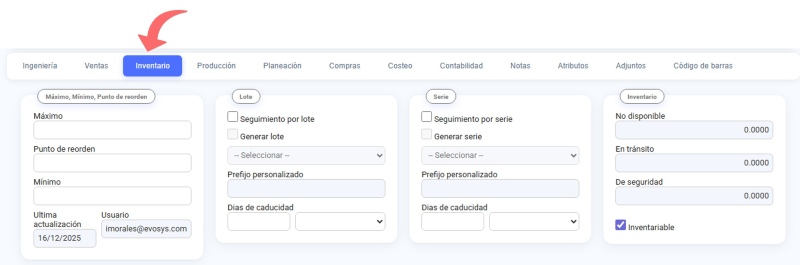
- Máximo: indicar el nivel ideal de inventario para evitar excesos.
- Punto de reorden: indicar la cantidad de stock mínima que dispara una nueva orden de compra para evitar faltantes.
- Mínimo: indicar el nivel de stock que previene faltantes ante variaciones.
- Ultima actualización: el sistema llena de forma automática este campo
- Usuario: el sistema llena de forma automática este campo
- Seguimiento por lote: marcar el check en caso de requerirse
- Generar lote: marcar el check y seleccionar el concepto adecuado.
- Prefijo personalizado: el sistema llena de forma automática este campo.
- Dias de caducidad: agregar días y seleccionar,
- Seguimiento por serie: marcar el check en caso de requerirse
- Generar serie: marcar el check y seleccionar el concepto adecuado.
- Prefijo personalizado: el sistema llena de forma automática este campo.
- Dias de caducidad: agregar días y seleccionar, año, día, hora o mes.
- Inventario no disponible: el sistema llena de forma automática este campo.
- Inventario en tránsito: el sistema llena de forma automática este campo.
- Inventario de seguridad: el sistema llena de forma automática este campo.
- Inventariable: marcar el check para que el artículo sea inventariable.
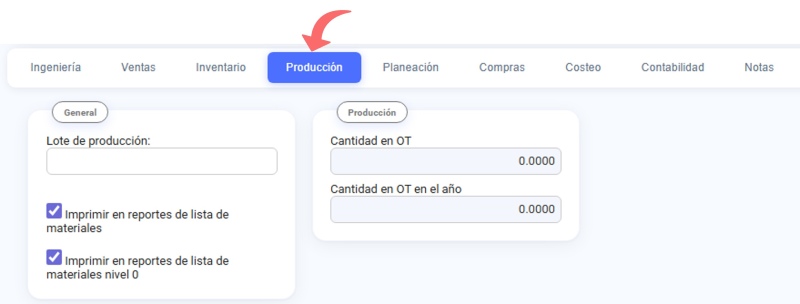
Configuración producción
Llenar los campos solicitados:
- Lote de producción: agregar el indicador del lote.
- Imprimir en reportes de lista de materiales: marcar o desmarcar el check según se requiera
- Imprimir en reportes de lista de materiales nivel 0: marcar o desmarcar el check según se requiera
- Cantidad en OT: el sistema llena de forma automática este campo.
- Cantidad en OT en el año: el sistema llena de forma automática este campo.
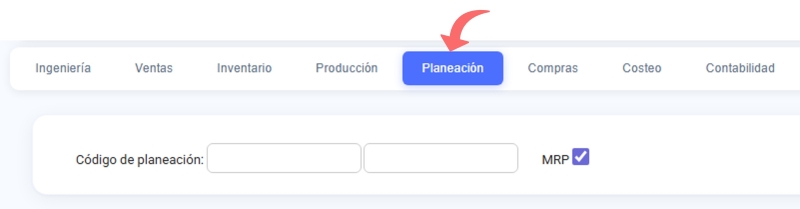
Configuración planeación
Llenar los campos solicitados:
- Código de planeación: agregar identificador.
- MRP: marcar el check de Planificación de Requerimientos de Materiales.
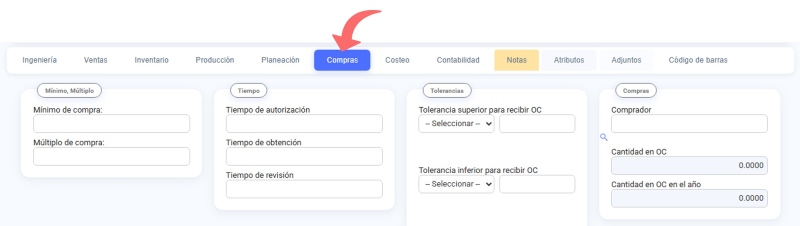
Configuración compras
Llenar los campos solicitados:
- Mínimo de compra: ingresar cantidad mínima de artículos para asegurar reabastecer el inventario.
- Múltiplo de compra: ingresar cantidad para adquisición de cajas o paquetes.
- Tiempo de autorización: ingresar el tiempo de aprobación de la orden de compra.
- Tiempo de obtención: indicar el tiempo estimado para la entrega de los bienes.
- Tiempo de revisión: ingresar el tiempo de análisis de los detalles de la solicitud.
- Tolerancia superior para recibir OC: seleccionar, cantidad o porcentaje e ingresar el valor correspondiente.
- Tolerancia inferior para recibir OC: seleccionar, cantidad o porcentaje e ingresar el valor correspondiente.
- Comprador: hacer clic en la lupa para seleccionar nombre del empleado responsable de realizar la compra.
- Cantidad en OC: ingresar cantidad total de artículos o servicios incluidos en la orden de compra individual
- Cantidad en OC en el año: ingresar número acumulado de artículos o servicios ordenados durante el año fiscal.
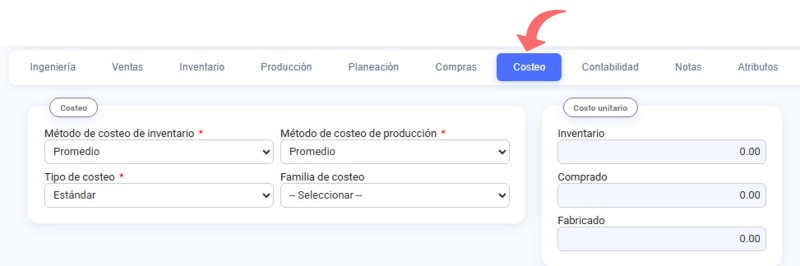
Configuración costeo
Llenar los campos solicitados:
- Método de costeo de inventario *: seleccionar, específico, PEPS, promedio o UEPS.
- Tipo de costeo *: seleccionar, actual o estandar.
- Método de costeo de producción *: seleccionar, específico, PEPS, promedio o UEPS.
- Familia de costeo: seleccionar, predeterminado
- Inventario el sistema llena de forma automática este campo.
- Comprado el sistema llena de forma automática este campo.
- Fabricado el sistema llena de forma automática este campo.
Importante
Los campos que tienen un asterisco *, es información requerida que debes completar.
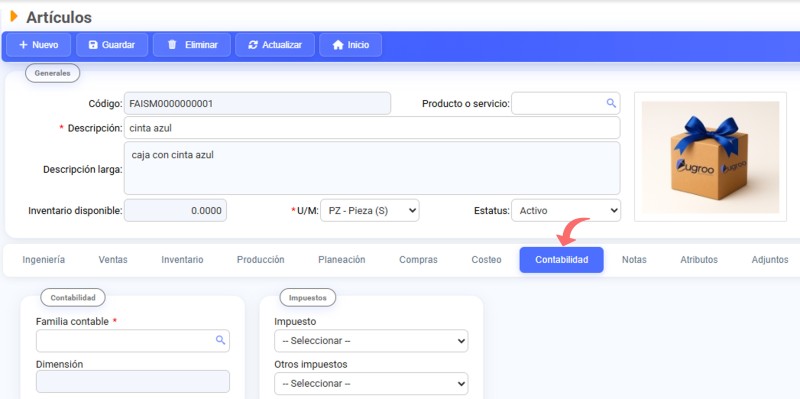
Configuración contabilidad
Llenar los campos solicitados:
- Familia contable: hacer clic en la lupa para seleccionar una opción previamente cargada.
- Dimensión: el sistema llena de forma automática este campo.
- Impuesto: seleccionar la opción indicada.
- Otros impuestos: seleccionar la opción indicada.
Importante
Los campos que tienen un asterisco *, es información requerida que debes completar.
Atributos
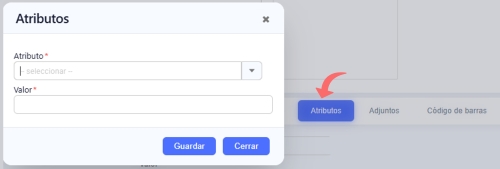
Los atributos son las características específicas de cada producto o artículo (color, talla, material, peso, etc.), más allá de su nombre o código principal.
En este apartado se puede asignar propiedades específicas por artículo
- Hacer clic "+ Agregar".
- En la ventana "Atributos", seleccionar el atributo del catálogo de atributos.
- Especificar el valor del atributo, como ejemplo pueden ser colores, materiales, número de serie, etc.
- Hacer clic en"Guardar".
- Cuando aparezca el mensaje de "Proceso exitoso", hacer clic en"Aceptar".
- Hacer clic en"Cerrar".
Adjuntos
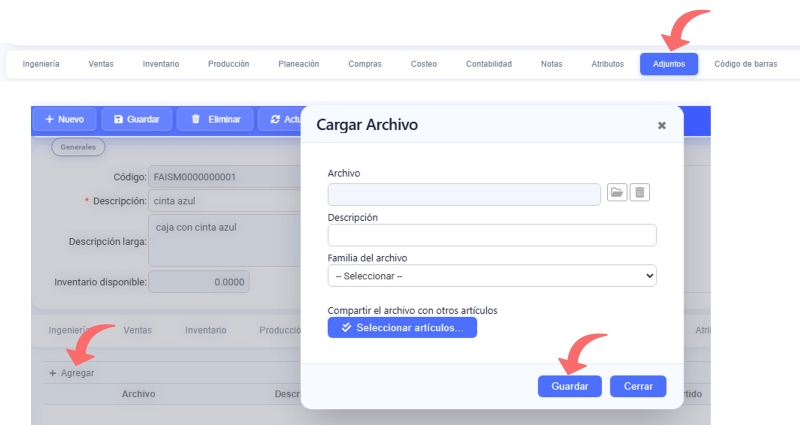
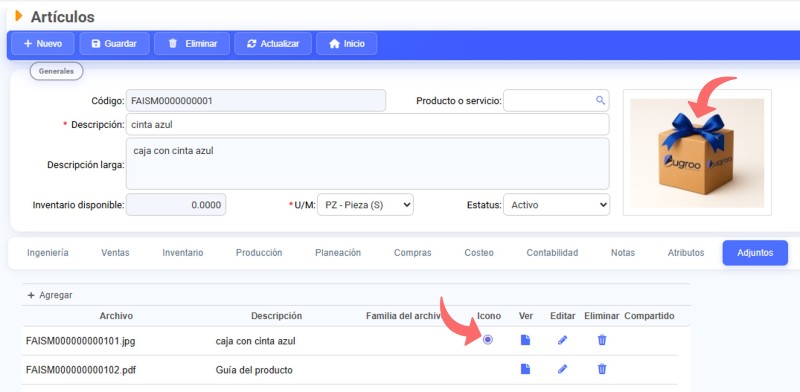
En este apartado, el sistema permite adjuntar archivos relacionados con el artículo, como imágenes que lo identifiquen visualmente, manuales, instructivos u otros documentos que sirvan como material de apoyo.
- Hacer clic "+ Agregar".
- En la ventana "Cargar archivo", seleccionar el archivo correspondiente, ingresar una descripción y elegir familia del archivo.
- Especificar el valor del atributo, como ejemplo pueden ser colores, materiales, número de serie, etc.
- Hacer clic en"Guardar".
- Cuando aparezca el mensaje de "Proceso exitoso", hacer clic en"Aceptar".
- Hacer clic en"Cerrar".
Para visualizar la imagen asociada al artículo, asegurarse que el check de Icono, esté encendido.
Código de barras
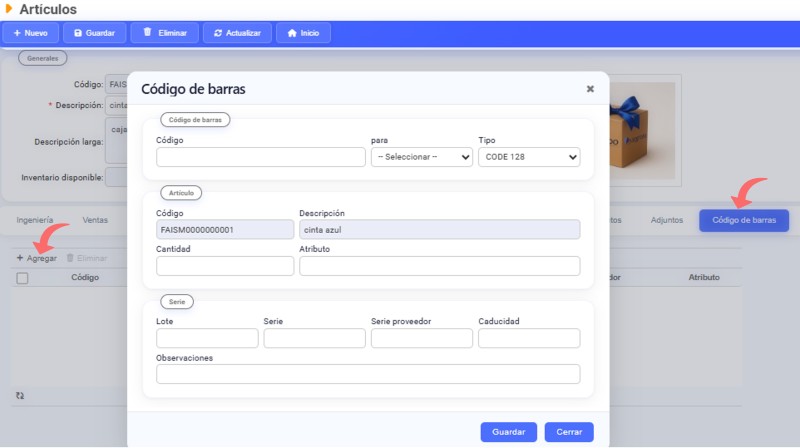
El sistema permite generar un código de barras para asignar un identificador único a cada producto, que permita llevar un control preciso de los productos.
- Hacer clic en "+ Agregar".
- En el apartado "Código de barras", ingresar el código.
- Para: seleccionar la opción indicada.
- Tipo: seleccionar la opción indicada.
- En el apartado artículo los campos de artículo y descripción el sistema los llena en automático.
- Cantidad:
- Atributo:
- En el apartado serie llenar los campos correspondientes:
- Lote:
- Serie:
- Serie proveedor:
- Caducidad:
- Observaciones:
- Hacer clic "Guardar".
- Cuando aparezca el mensaje de "Proceso exitoso", hacer clic en"Aceptar".
- Hacer clic en"Cerrar".