Manual de catálogo relación cliente / artículo / precio
Configuración y administración del módulo en Ugroo ERP
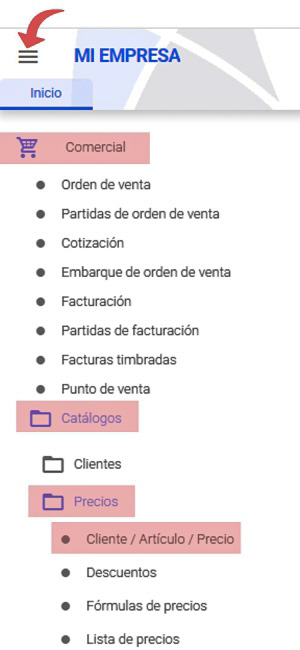
Ruta de acceso
¿Qué es el catálogo relación cliente - artículo - precio?
El catálogo relación cliente - artículo - precio permite asignar precios personalizados para artículos específicos de manera ágil y precisa.
El catálogo relación cliente - artículo - precio dentro del erp ¿para qué sirve?
A través de este catálogo, se asignan precios diferenciados, descuentos y tarifas especiales a artículos concretos según el cliente, garantizando precisión en la facturación y consistencia en la política de precios.
Los principales beneficios son:
- Reduce errores y agiliza la facturación al aplicar automáticamente las condiciones pactadas.
- Se pueden establecer tarifas preferenciales para clientes estratégicos o por volumen de compra.
- Facilita aplicar descuentos específicos sin necesidad de modificar la lista general de precios.
¿Cómo dar de alta un cliente - artículo - precio?
Hacer clic en + Nuevo, llenar los campos solicitados en los diferentes apartados:
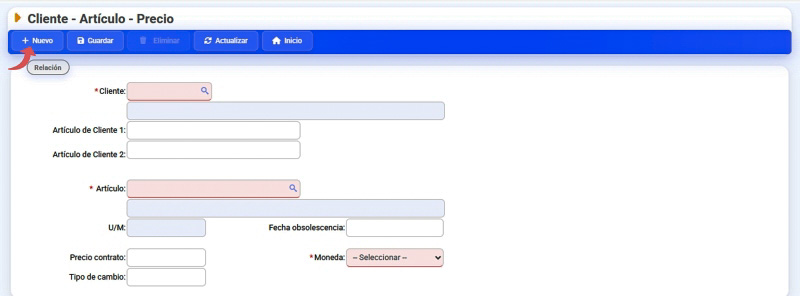
Apartado Relación
- Cliente*: hacer clic en la lupa para seleccionr el cliente a quien se asignará el precio especifico, el sistema agrega en automático el nombre en el recuadro azul.
- Artículo de Cliente 1: agregar el código que el cliente usa en su sistema, para relacionar su sistema con el ERP.
- Artículo de Cliente 2: agregar el código que el cliente usa en su sistema, para relacionar su sistema con el ERP.
- Artículo: hacer clic en la lupa para buscar el artículo especifico, el sistema agrega en automático el nombre del artículo en el recuadro azul.
- U/M: el sistema agrega en automático la unidad de medida del artículo seleccionado.
- Fecha obsolescencia: seleccionar la fecha de vigencia en el calendario desplegable.
- Precio contrato: agregar el precio base con el cliente en específico.
- Moneda*: seleccionar de la lista el tipo de moneda que corresponda, para ingesar a la lista tipos de monedas ir a Menú > Catálogos > Generales > Monedas
- Tipo de cambio: ingresar tipo de cambio en caso de aplicar.
Importante
Los campos que tienen un asterisco *, es información requerida que debes completar.
Apartado "Matriz de precios de relación Cliente - Artículo".
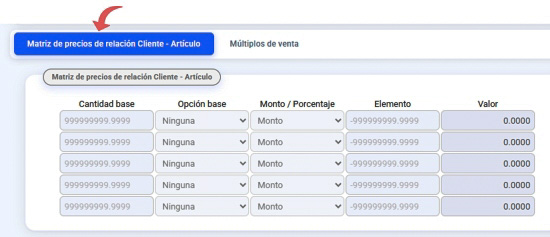
La matriz es optativa, sirve para asignar por rango las reglas de descuento o condiciones comerciales definidas, garantizando que, en cada operación de venta, se aplique el precio pactado de manera automática y consistente.
- Cantidad base: establecer tarifas diferenciadas por rangos según la cantidad adquirida, por ejemplo de De 1 a 100 unidades es un precio de 100 a 200 es otro precio, así sucesivamente en cada renglón.
- Opción base: indicar de la lista desplegable qué tipo de regla o condición de precio se aplicará. El precio 1, 2 y 3 viene de la lista de precios asignada previamente en Menú > Comercial > Catálogos > Precios > Lista de precios.
- Monto / Porcentaje: seleccionar si el descuento se aplica como monto (en moneda) o como porcentaje (reducción proporcional al precio base).
- Elemento: agregar el descuento.
- Valor: El sistema calcula y registra de forma automática el resultado final del precio aplicado al artículo correspondiente y al cliente asociado.
Apartado "Múltiplos de venta".
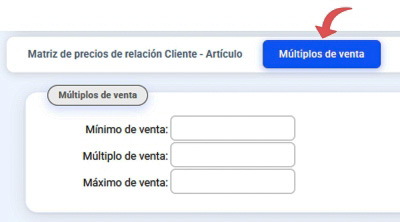
Automatiza las reglas de venta.
- Mínimo de venta: establecer la cantidad mínima requerida para acceder a ese precio especial.
- Múltiplo de venta: definir la cantidad mínima en la que se puede vender un producto, por ejemplo mínimo 10 unidades, 1 caja, 1 paquete, etc.
- Máximo de venta: establecer límite superior de unidades o valor monetario que se puede vender a ese cliente en específico.
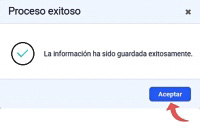
Al finalizar el llenado de los campos hacer clic en "GUARDAR". Aparecerá un mensaje de proceso exitoso, hacer clic en "ACEPTAR"