Manual de Catálogo de Clientes - Ugroo
Guía completa para generar nuevos clientes en el sistema Ugroo ERP
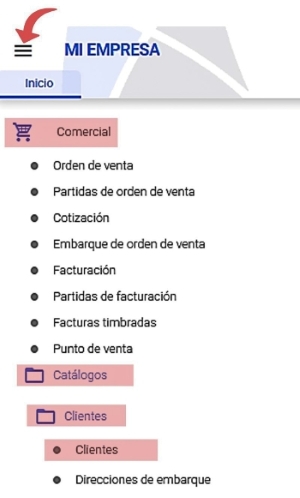
Ruta de acceso
Ugroo© > Menú > Comercial > Catálogos > Clientes > Clientes
¿Qué es el Catálogo de Clentes?
El módulo de catálogo de clientes en Ugroo ERP concentra el registro digital de toda la información relevante de cada cliente. Este registro incluye datos como, razón social, RFC, dirección, historial de compras y condiciones de pago, entre otros.
El catálogo clientes dentro del erp ¿para qué sirve?
Permite gestionar, consultar y dar seguimiento a las operaciones vinculadas con el cliente.
- Panorama completo del cliente: información actualizada, accesible para todos los departamentos.
- Precisión y eficiencia: eliminación de duplicación de datos, reducción de errores manuales gracias a registros únicos y confiables.
- Automatización de procesos: disminución de errores operativos mediante reglas predefinidas.
¿Cómo dar de alta un cliente?
Hacer clic en + Nuevo, llenar los campos solicitados en los diferentes apartados:

Apartado Cliente
- Código: asignar un identificador único para cada cliente dentro del sistema.
- Descripción*: ingresar el nombre exactamente como aparece en el alta ante el SAT.
- R.F.C.*: debe coincidir con el registrado ante el SAT, para que el sistema permita timbrar las facturas de forma correcta.
- Estatus: seleccionar entre alta, activo e inactivo. Para poder hacer transacciones con el cliente el estatus siempre debe estar en activo.
Importante
Los campos que tienen un asterisco * y están sombreados en rojo, es información requerida que debes completar.
Una vez llenados los campos principales, el sistema presenta 5 pestañas adicionales, cada una contiene información complementaria que enriquece el perfil del cliente, omitir datos puede limitar la funcionalidad del sistema en consultas, reportes y procesos automatizados.
Pestaña"Generales".
Apartado "Generales".
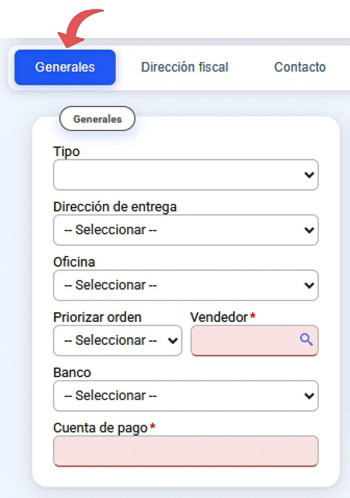
- Tipo: seleccionar en la lista desplegable la opción que corresponda al cliente. Para agregar tipos de clientes en el catálogo ir a: Menú > Comercial > Catálogos > Clientes > Tipos de cliente.
- Dirección de entrega: esta opción podrá ser seleccionada una vez que estén dadas de alta las direcciones en la ruta: Menú > Comercial > Catálogos > Clientes > Dirección de embarque.
- Oficina: seleccionar la oficina correspondiente.
- Priorizar orden: seleccionar alta, media o baja.
- Vendedor*: hacer clic en la lupa para seleccionar el vendedor asignado al cliente.
- Banco: seleccionar el banco al que se aplicarán los depósitos del cliente.
- Cuenta de pago*: capturar el número de cuenta correspondiente al banco seleccionado.
Importante
Los campos que tienen un asterisco * y están sombreados en rojo, es información requerida que debes completar.
Apartado "Facturación".
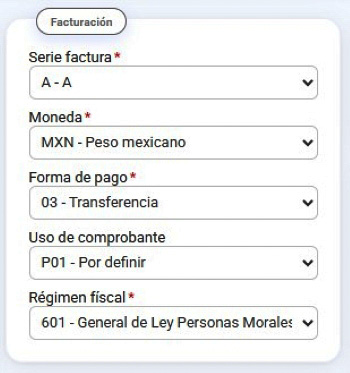
- Serie factura*: seleccionar en la lista desplegable la opción que corresponda al cliente.
- Moneda*: seleccionar el tipo de moneda que se utilizará para realizar las transacciones con el cliente.
- Forma de pago*: seleccionar la forma de pago que el cliente tenga autorizada como principal.
- Uso de comprobante: seleccionar en la lista desplegable el atributo obligatorio para la facturación electrónica según corresponda.
- Régimen fiscal*: seleccionar en la lista desplegable la opción que aplique según la actividad económica del cliente.
Importante
Los campos que tienen un asterisco *, es información requerida que debes completar.
Apartado "Embarques".
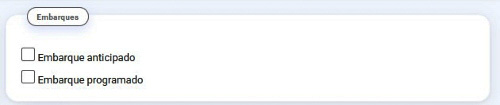
- Embarque anticipado: habilitar esta opción si se permiten envíos antes de la fecha programada.
- Embarque programado: habilite esta opción si las entregas al cliente deben realizarse conforme a una programación establecida.
Apartado "Notas".
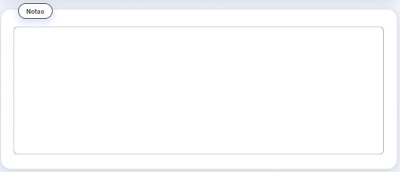
Ingresar comentarios, observaciones o información complementaria vinculada al cliente.
Importante
Los campos que tienen un asterisco * y están sombreados en rojo, es información requerida que debes completar.
Pestaña"Dirección fiscal".
Apartado "Dirección".
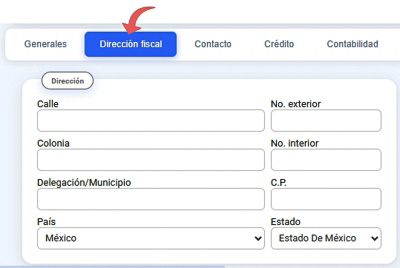
Capturar los datos correspondientes a la dirección fiscal del cliente como está dada de alta ante el SAT.
- Calle
- No. exterior
- Colonia
- No. interior
- Delegación/Municipio
- C.P.
- País
- Estado
Pestaña"Contacto".
Apartado "De ventas".
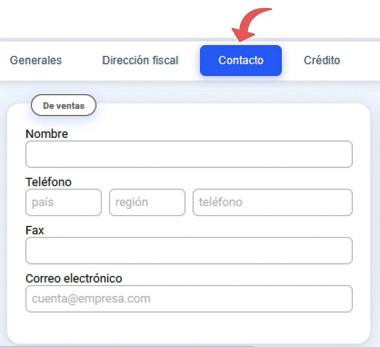
Ingresar información del contacto responsable de la relación comercial
- Nombre
- Teléfono
- Fax
- Correo electrónico
Apartado "De facturación".
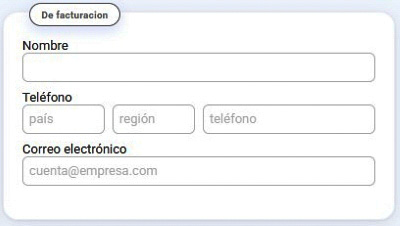
Ingresar información del contacto responsable con la facturación.
- Nombre
- Teléfono
- Correo electrónico
Pestaña"Crédito".
Apartado "Crédito".
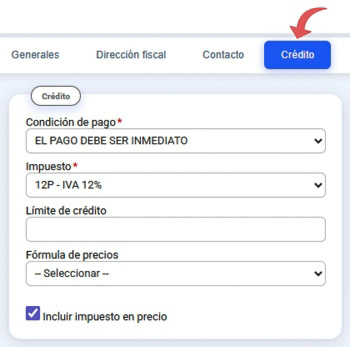
- Condición de pago*: seleccionar la opción correspondiente del catálogo.
- Impuesto*: seleccionar la opción correspondiente del catálogo.
- Límite de crédito: ingresar el monto en la moneda de pago.
- Fórmula de precios: seleccionar la fórmula que se aplica al cliente. Para generar fórmulas de precios ir a: Menú > Comercial > Catálogos > Precios > Fórmulas de precios.
- Incluir impuesto en precio: al seleccionar la casilla, se incluye en el precio; si no se selecciona, queda excluido.
Importante
Los campos que tienen un asterisco *, es información requerida que debes completar.
Apartado "Retención de crédito".
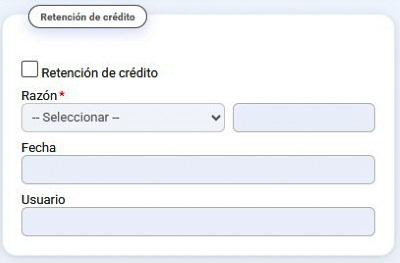
- Retención de crédito: al habilitar esta casilla, quedan bloqueadas las transacciones comerciales con el cliente.
- Razón*: solo se habilita si está activa la casilla de Retención de crédito. Para agregar conceptos al catálogo ir a Menú > Comercial > Catálogos > Clientes > Razones de retención de crédito.
- Fecha: el sistema agrega la fecha en automático al habilitar la casilla Retención de crédito.
- Usuario: el sistema agrega en automático el usuario al habilitar la casilla Retención de crédito.
Importante
Los campos que tienen un asterisco *, es información requerida que debes completar.
Pestaña"Contabilidad".
Apartado "General y Dimensión".
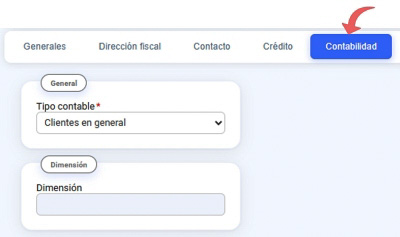
- Tipo contable*: seleccionar del catálogo la opción correcta. Para agregar conceptos al catálogo ir a: Menú > Comercial > Catálogos > Clientes > Tipos contables de cliente.
- Dimensión: es el control contable específico de un cliente, dependiendo de la configuración, puede generarse de forma automática o manual. Para realizar configuración de dimensiones ir a: Menú > Configuración > Ciclos > Contabilidad.
Importante
Los campos que tienen un asterisco *, es información requerida que debes completar.
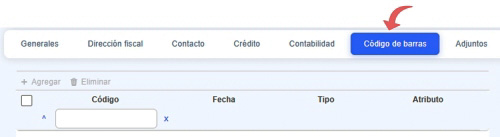
Pestaña"Código de barras".
Este apartado permite generar e imprimir códigos de barras para los productos.
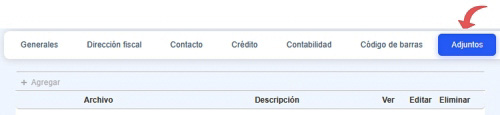
Pestaña"Adjuntos".
Este apartado centraliza la documentación complementaria del cliente, incluyendo archivos, imágenes y otros elementos necesarios para su expediente.