Manual de catálogo relación artículo / almacén / ubicación
Configuración y administración del módulo en Ugroo ERP
Ruta de acceso
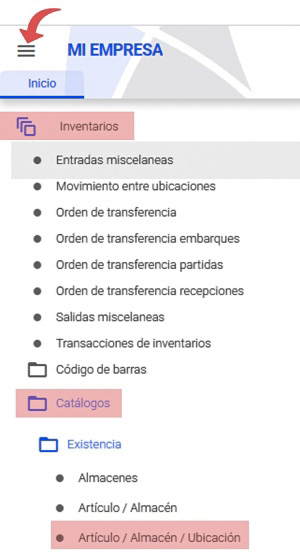
¿Qué es el catálogo relación artículo / almacén / ubicación?
El catálogo de artículo / almacén / ubicación vincula cada producto con el almacén físico y en qué lugar dentro el almacén se encuentra.
El catálogo relación artículo / almacén / ubicación dentro del erp ¿para qué sirve?
Su función principal es asegurar la trazabilidad del inventario, permitiendo identificar en tiempo real qué artículos están disponibles, en qué cantidades y en qué lugar específico se encuentra dentro del almacén.
Beneficios:
- Incrementa la productividad del almacén al destinar espacios definidos según volumen y nivel de rotación de mercancías.
- Permite ubicar con precisión cada artítulo, agilizando de manera notable los procesos de rastreo.
- Conecer la ubicación del articulo, agiliza la recolección y acelera la preparación de pedidos.
¿Cómo dar de alta un artículo / almacén / ubicación?
Hacer clic en + Nuevo, llenar los campos solicitados en los diferentes apartados:
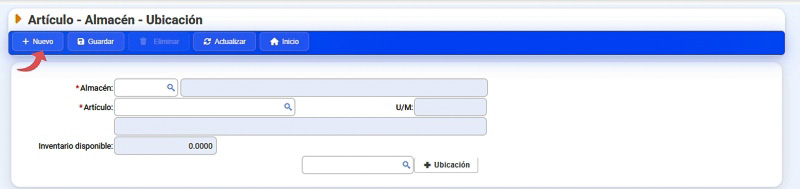
- Almacén*: hacer clic en la lupa para buscar el almacén; el nombre del almacén lo agrega el sistema en automático.
- Artículo: hacer clic en la lupa para buscar el artículo que será asignado al almacén seleccionado.
- U/M: el sistema agrega en automático la unidad de medida el artículo seleccionado, así como el nombre del artículo en el campo azul.
- Inventario disponible: el sistema agrega en automático el número de artículos disponibles.
- Ubicación: hacer clic en la lupa para seleccionar la ubicación del artículo. Para registrar nuevas ubicaciones ir a Ugroo© > Menú > Inventarios > Catálogos > Existencia > Ubicaciones
Importante
Los campos que tienen un asterisco *, es información requerida que debes completar.
Pestaña "Inventario".
La información agregada en + Nuevo, se verá reflejada en la pestaña Inventario

Pestaña "Costo".
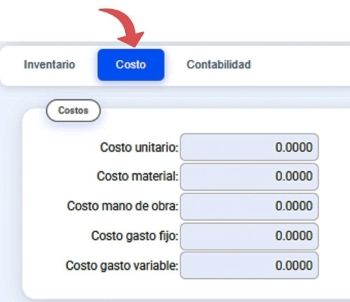
Los siguientes campos serán llenados automáticamente por el sistema.
- Costo unitario
- Costo material
- Costo mano de obra
- Costo gasto fijo
- Costo gasto variable
Pestaña "Contabilidad".
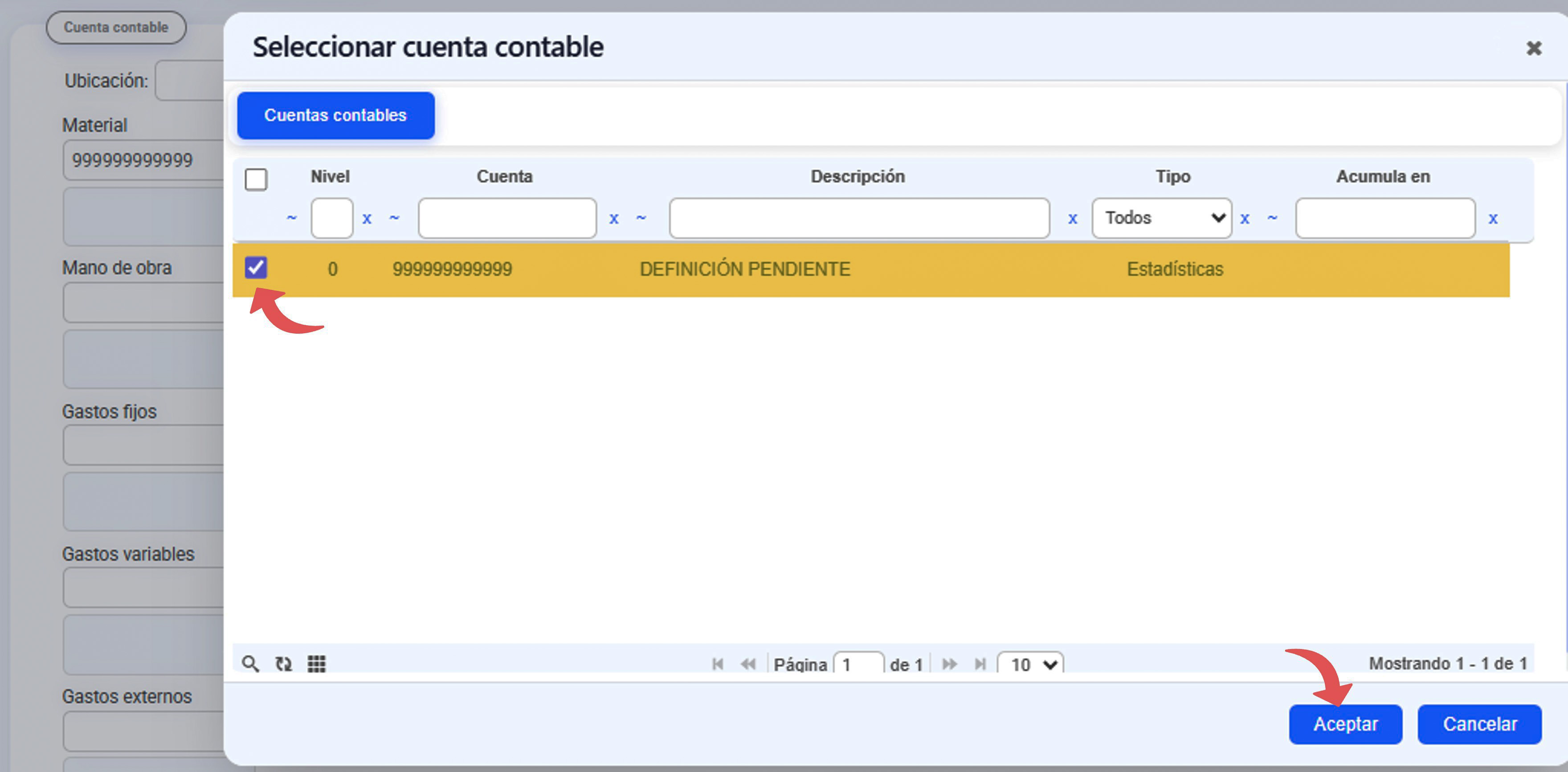
Seleccionar ubicación
Hacer clic en la lupa para asignar una cuenta contable a los siguientes conceptos.
- Material
- Mano de obra
- Gastos fijos
- Gastos variables
- Gastos externos
Al finalizar el llenado de los campos hacer clic en "GUARDAR".
