Cotizaciones Simples
Cotización en donde se seleccionan productos del listado de artículos.
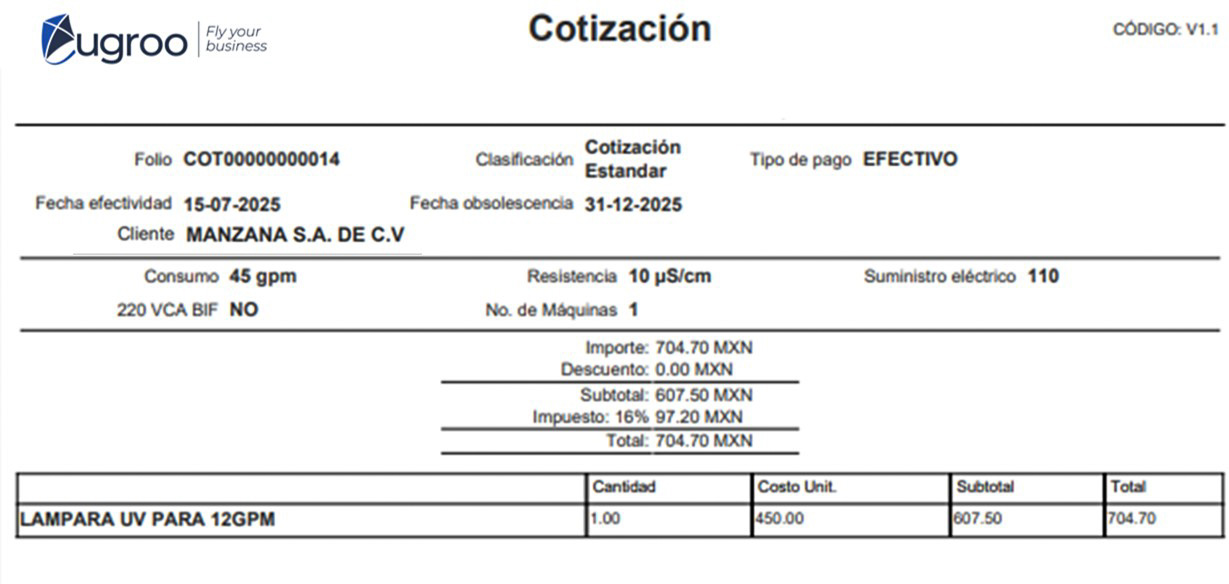
Ejemplo de cotización estándar.
Guía completa para el uso del módulo de cotización en el sistema Ugroo ERP
Ugroo© > Menú > CRM > Cotización
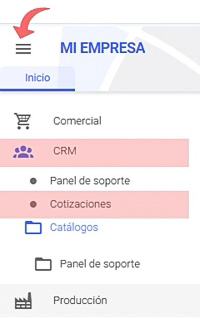
Permite crear, gestionar y enviar propuestas comerciales a clientes antes de concretar una venta.
La cotización es una etapa previa al pedido y tiene como objetivo ofrecer precios, condiciones y detalles del producto o servicio.
Con el módulo de cotizaciones de Ugroo ERP:
En Ugroo ERP, puedes realizar 3 formas de cotizaciones:
Cotización en donde se seleccionan productos del listado de artículos.
Ejemplo de cotización estándar.
Puedes predefinir categorías según el tipo de proyecto. Cada categoría permite asociar productos relacionados, de manera que, al seleccionarla, se muestre automáticamente solo el listado de productos correspondientes.
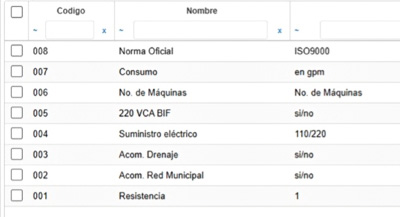
Se muestra la vista de los atributos, indicando el código del atributo, su nombre, y descripción con que se dio de alta.
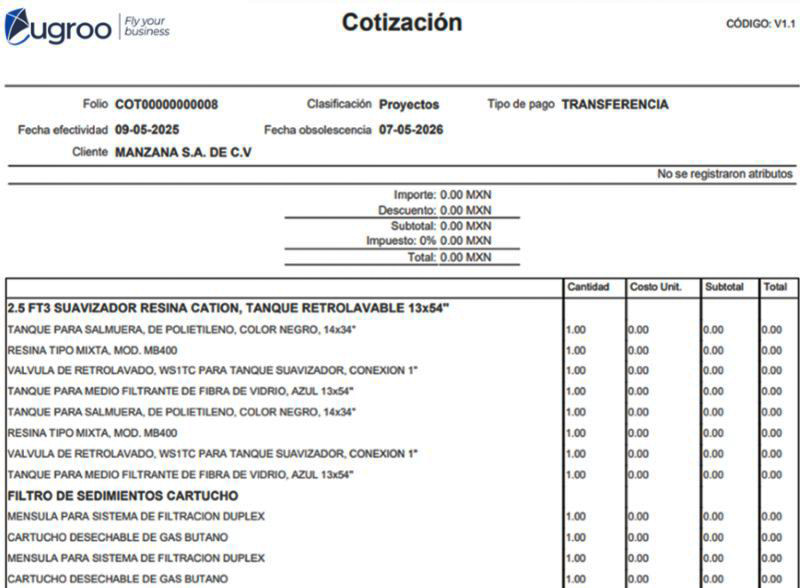
Ejemplo de cotización por categoría + artículos.
El sistema permite cotizar paquetes de artículos seleccionados directamente del catálogo de artículos, además de agregar artículos simples. Estos paquetes no están vinculados a un proyecto específico, por lo que se pueden elegir libremente los productos que se requieran incluir en la cotización.
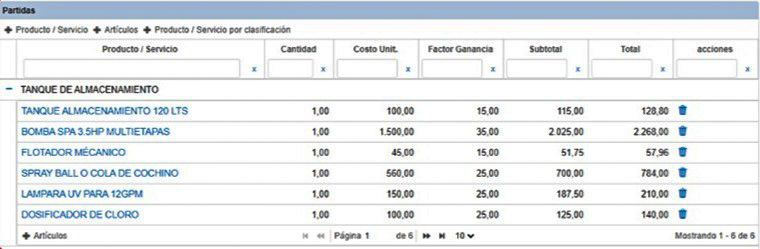
Ejemplo de cotización por categoría.
Los prerrequisitos son aquellas configuraciones necesarias para poder operar en forma eficiente y de acuerdo con la estrategia de la empresa. Así como se redefinen reglas de negocio, procesos operativos y administrativos.
Los atributos son aquellos parámetros o personalizaciones que se agregarán a la cotización para cada uno de los clientes, estas son variaciones o información que varía entre cada uno de los clientes o entre las cotizaciones, permitiendo agregar información adicional que se requiera.
Ejemplo de Atributos que pudieran ocuparse:
Los atributos se definen por cada cotización y pueden variar entre una y otra. En caso de requerir más opciones en este catálogo, estas deberán darse de alta.
Estos atributos se visualizarán de la siguiente forma en la cotización:

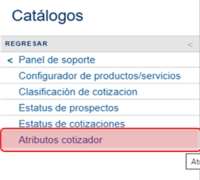
Ruta: Ugroo© > Menú > CRM > Catálogos > Atributos Cotizador
Se muestra la vista de los atributos, indicando el código, el nombre y la descripción asignada al momento de su alta.
Para dar de alta un atributo nuevo, hacer clic en el botón "+ NUEVO".
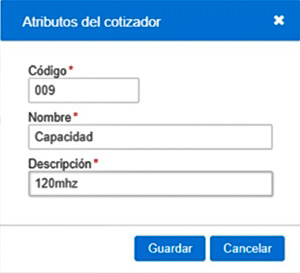
En el modal del atributo se agrega la siguiente información:
Permite definir el tipo de información que se podrá incluir en cada cotización. Al seleccionar una clasificación, se habilita la opción de autocompletar datos o realizar cargas manuales. Además, es posible restringir el uso de las clasificaciones a ciertos usuarios.
Las clasificaciones se mostrarán en esta sección:
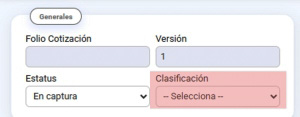
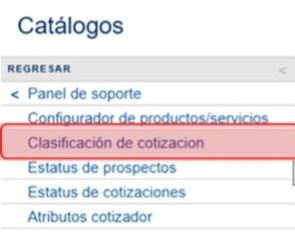
Ruta: Ugroo© > Menú > CRM > Catálogos > Clasificación de cotización
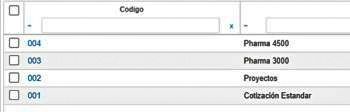
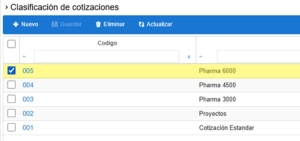
Se muestran el código y el nombre correspondientes a cada clasificación de cotizaciones.
Para cargar nuevas clasificaciones, se hace clic en el botón "+Nuevo".
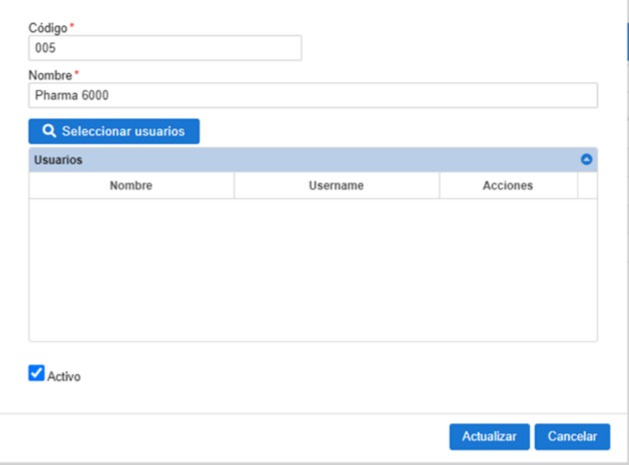
Para el alta se llenan los siguientes campos:
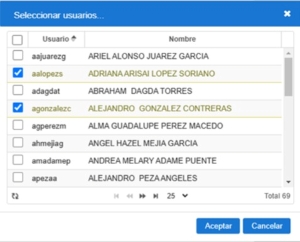
Hacer clic en el botón "ACEPTAR", para agregarlo.
En este catálogo se definen los productos que funcionan como paquetes o agrupadores, relacionados con subproductos. Se especifican cantidades, unidades y versiones, además de vincularse con una clasificación de cotizaciones.
Un producto/servicio, puede estar relacionado con una categoría de proyecto o varias. Estos productos se mostrarán en la pestaña de "PARTIDAS".
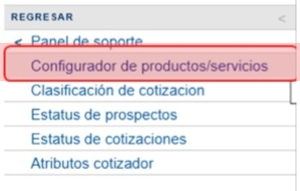
Ruta: Ugroo© > Menú > CRM > Catálogos > Configuración de productos/servicios
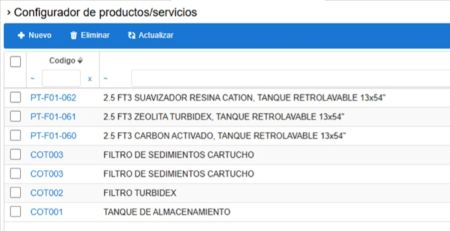
Se enlistan los productos agrupadores.
Para dar de alta uno nuevo se hace clic en el botón "+Nuevo". Se muestra la pantalla de carga del listado de materiales.
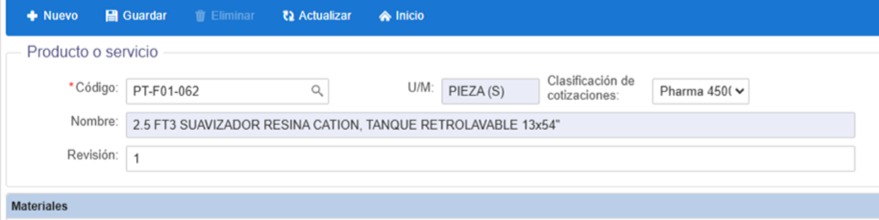
Se requiere de la siguiente información:
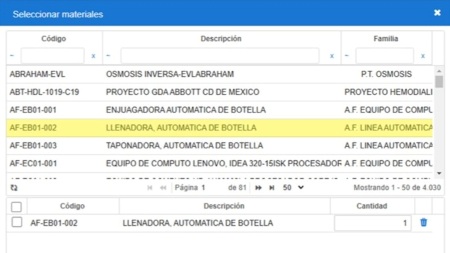

Al finalizar la selección, hacer clic en el botón "GUARDAR"
Se muestra la lista de los artículos en paquete.
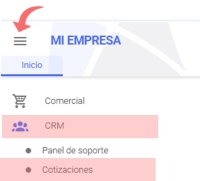
Para crear una nueva cotización ir a la siguiente ruta:
Ruta: Ugroo© > Menú > CRM > Cotizaciones
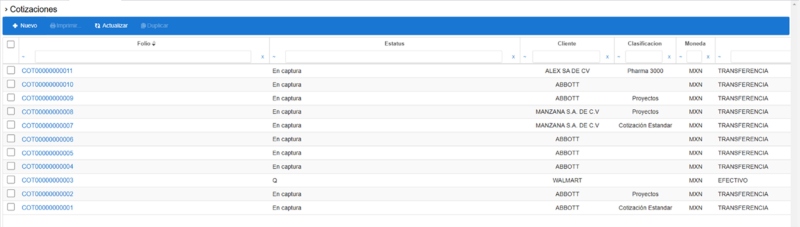
Se muestra la vista en la que se visualizarán las cotizaciones. En ella se incluye lo siguiente:
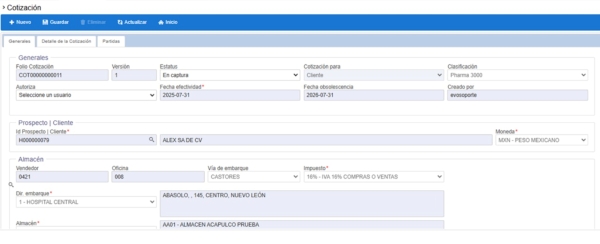
Para crear la cotización se hace clic en el botón "+ NUEVO"
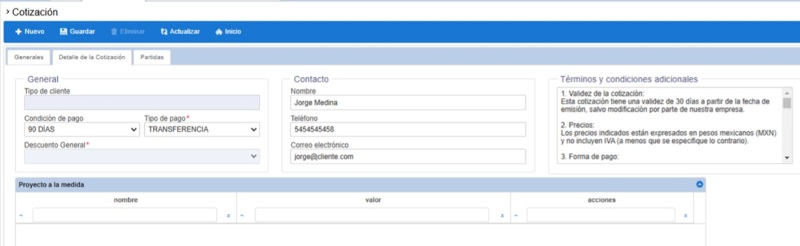
Se seleccionan desde el catálogo de atributos
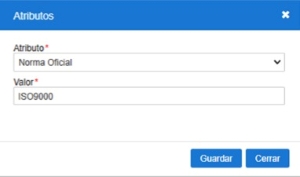
Hacer clic en "Guardar" para agregar el registro; pueden añadirse todos los que sean necesarios.
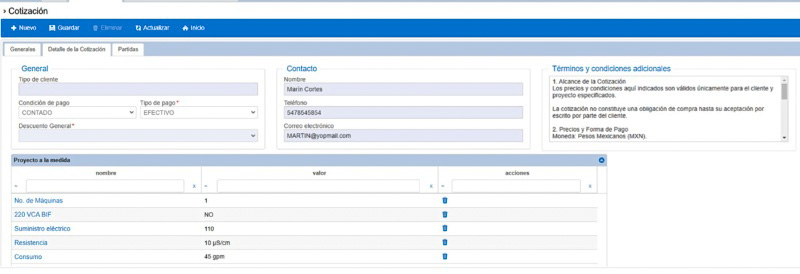
Dependiendo del tipo de Clasificación, va a tener un distinto comportamiento.
Si se seleccionó una categoría en donde:
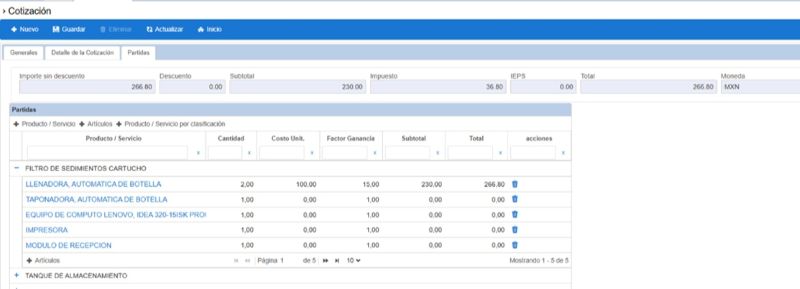
Artículo: permite seleccionar artículos o productos finales
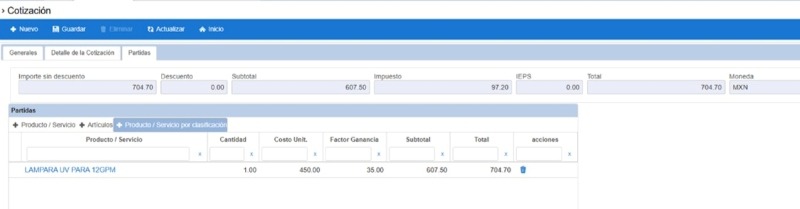
Producto /Servicio por clasificación: permite seleccionar artículo (Producto o servicio) que son paquetes, que están relacionados a una categoría, al seleccionarse la categoría, y presionar este botón, traerá los productos relacionados en forma automática, y podrán ser editados.
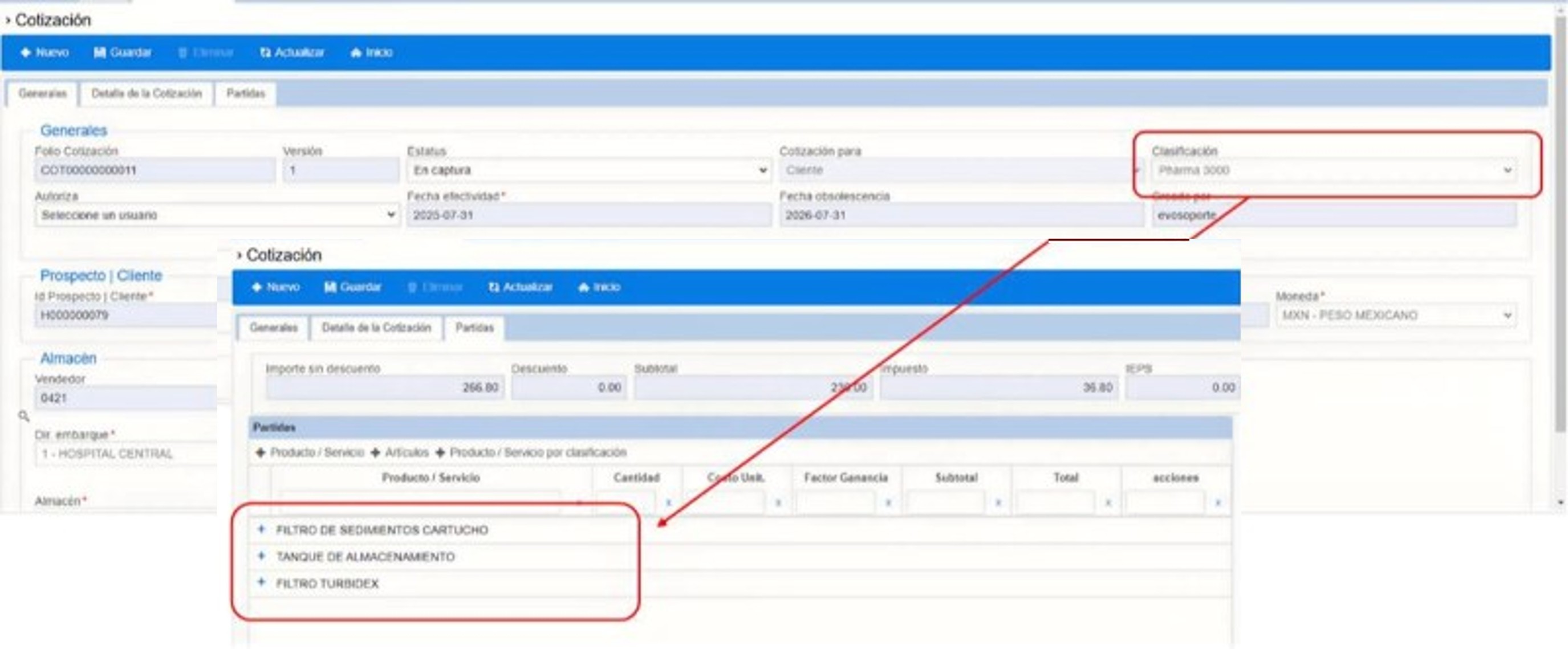
Los datos que se muestran son:
Hacer clic en el botón "GUARDAR" para que se guarde la cotización en estatus "En Captura".
Para imprimir la cotización hay que salir a la vista de Cotizaciones.
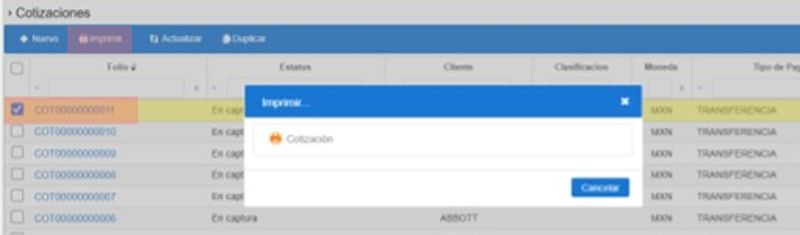
Seleccionar el tipo de formato a imprimir:
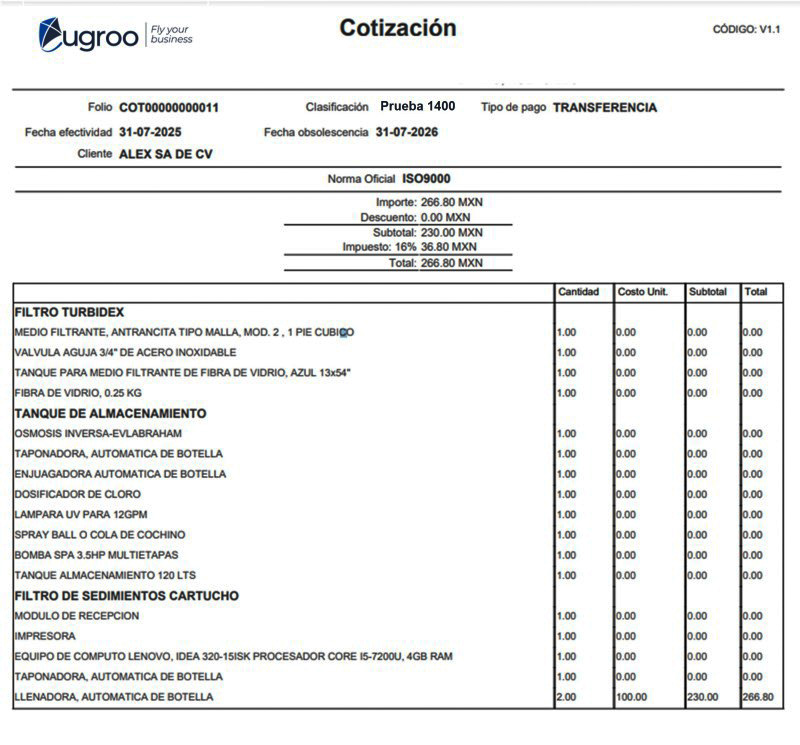
Seleccionar el formato y hacer clic en el botón "IMPRIMIR".
Los estatus de la cotización son los siguientes:
| Estatus | Descripción |
|---|---|
| En Captura | Se está capturando la cotización |
| Cotizada | Se ha enviado al cliente |
| Detenida | Se ha detenido la cotización |
| Cancelada | Se ha cancelado la cotización |
| Convertida | Se ha convertido en orden de venta |
Para cambiar el estatus de la cotización: