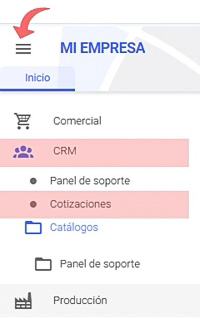
Atributos de Cotizador
Los atributos son aquellos parámetros o personalizaciones que se agregarán a la cotización para cada uno de los clientes, estas son variaciones o información que varía entre cada uno de los clientes o entre las cotizaciones, permitiendo agregar información adicional que se requiera.
Ejemplo de Atributos que pudieran ocuparse:
- Número de máquinas
- Número de equipos
- Consumo en gpm
- Análisis previo
- Conductividad en µS/cm
- TDS en mg/L
- Proyección en piezas
- Normatividad por cubrir
- Datos geofísicos
- Consideraciones especiales
Los atributos se definen por cada cotización y pueden variar entre una y otra. En caso de requerir más opciones en este catálogo, estas deberán darse de alta.
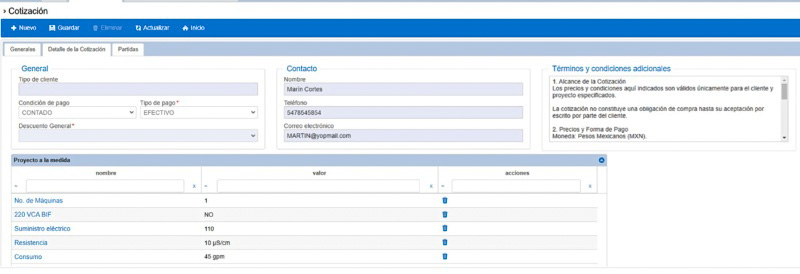
Estos atributos se visualizarán de la siguiente forma en la cotización:

Para dar de alta o editar un atributo:
Ruta: Ugroo© > Menú > CRM > Catálogos > Atributos Cotizador
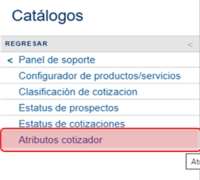
Se muestra la vista de los atributos, indicando el código, el nombre y la descripción asignada al momento de su alta.
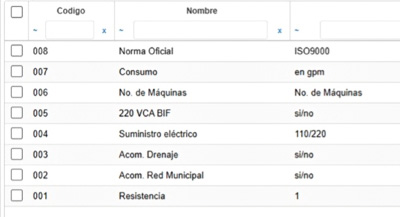
Para dar de alta un atributo nuevo, hacer clic en el botón "+ NUEVO".
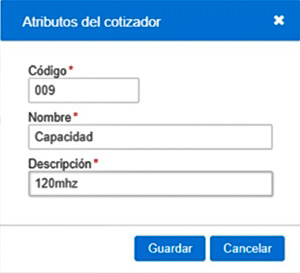
En el modal del atributo se agrega la siguiente información:
- Código: 3 dígitos consecutivos
- Nombre: nombre del atributo con solo la 1er letra en mayúscula y todo lo demás en minúsculas.
- Descripción: Descripción del propósito del atributo; no corresponde al valor que se mostrará en la cotización.
Clasificación de Cotizaciones
Permite definir el tipo de información que se podrá incluir en cada cotización. Al seleccionar una clasificación, se habilita la opción de autocompletar datos o realizar cargas manuales. Además, es posible restringir el uso de las clasificaciones a ciertos usuarios.
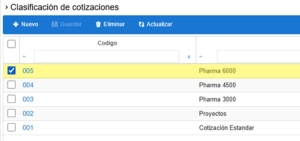
Las clasificaciones se mostrarán en esta sección:
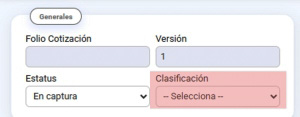
Para dar de alta o editar las clasificaciones:
Ruta: Ugroo© > Menú > CRM > Catálogos > Clasificación de cotización
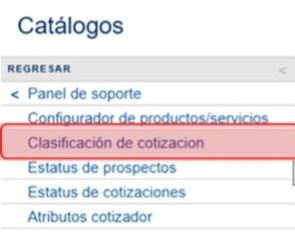
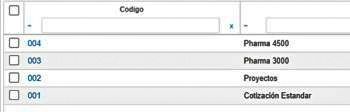
Se muestran el código y el nombre correspondientes a cada clasificación de cotizaciones.
Para cargar nuevas clasificaciones, se hace clic en el botón "+Nuevo".
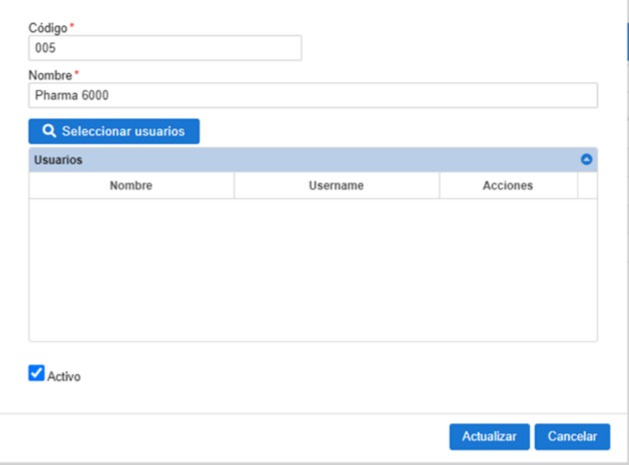
Para el alta se llenan los siguientes campos:
- Código: código numérico de la clasificación de cotizaciones.
- Nombre: nombre de la clasificación de la cotización
- Seleccionar usuarios: se puede definir qué usuarios tienen acceso a esta clasificación, restringiendo su uso para el resto.
- Usuario / nombre - nombre del usuario
- Usuario / username - user name del usuario
- Usuario/acciones - eliminar el usuario.
- Activo - Permite activar y desactivar la clasificación, al quitar el check ya no está disponible.
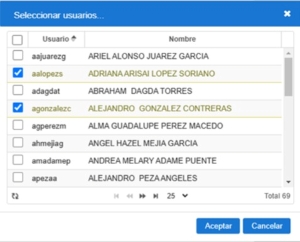
Hacer clic en el botón "ACEPTAR", para agregarlo.
Configuración de Productos/Servicios
En este catálogo se definen los productos que funcionan como paquetes o agrupadores, relacionados con subproductos. Se especifican cantidades, unidades y versiones, además de vincularse con una clasificación de cotizaciones.
Un producto/servicio, puede estar relacionado con una categoría de proyecto o varias. Estos productos se mostrarán en la pestaña de "PARTIDAS".
Para configurar un producto:
Ruta: Ugroo© > Menú > CRM > Catálogos > Configuración de productos/servicios
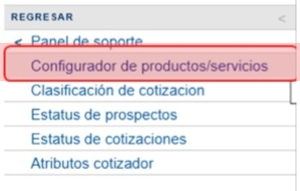
Se enlistan los productos agrupadores.
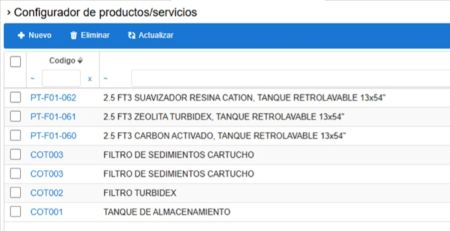
Para dar de alta uno nuevo se hace clic en el botón "+Nuevo". Se muestra la pantalla de carga del listado de materiales.
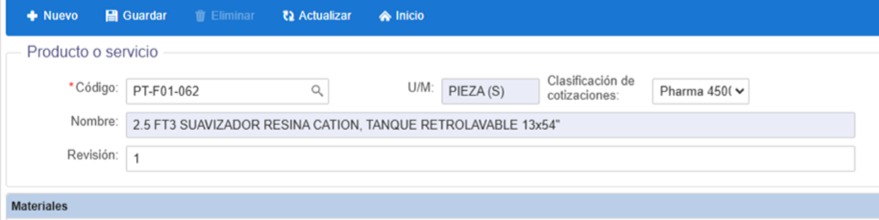
Se requiere de la siguiente información:
- Código: se selecciona del catálogo de artículos; el artículo agrupador.
- U/M: unidad de medida del artículo, debe ser la misma con la que está dado de alta. En caso de que salga vacío, es necesario darlo de alta en el catálogo de artículos.
- Clasificación de cotizaciones: se selecciona del catálogo de clasificación de cotizaciones, de esta selección depende de que se muestre en la cotización a los usuarios que tienen permiso para su uso, así como mostrar información automáticamente.
- Nombre: al ser seleccionado el código del artículo, aparecerá el nombre del artículo.
- Revisión: número de revisión de cotización.
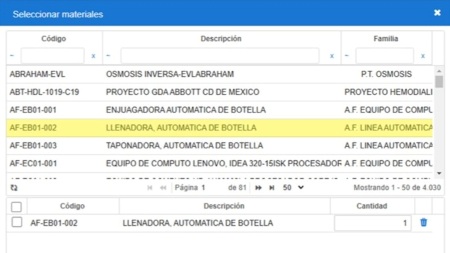
Materiales
- Nombre: muestra el nombre de los artículos que integran el paquete.
- Cantidad: cantidad del producto, que es necesario en el paquete
- U/M: unidad de medida del artículo
- Acciones: permite eliminar el artículo del listado

Al finalizar la selección, hacer clic en el botón "GUARDAR"
Se muestra la lista de los artículos en paquete.
Operación
Crear Cotización
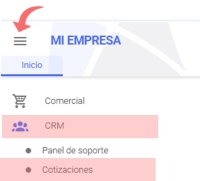
Para crear una nueva cotización ir a la siguiente ruta:
Ruta: Ugroo© > Menú > CRM > Cotizaciones
Se muestra la vista en la que se visualizarán las cotizaciones. En ella se incluye lo siguiente:
- Folio de la cotización
- Estatus de la cotización
- Cliente
- Clasificación
- Moneda
- Tipo de pago
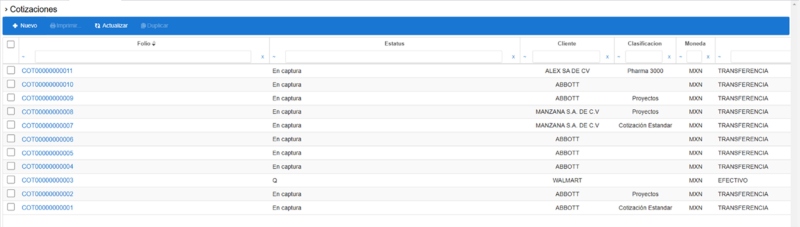
Para crear la cotización se hace clic en el botón "+ NUEVO"
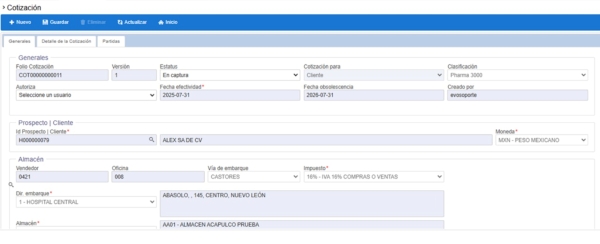
Campos para realizar la cotización:
Generales
- Folio cotización: se auto genera por el sistema
- Versión: se auto genera por el sistema
- Estatus: se selecciona del catálogo el estatus de la cotización, este va adecuándose como se vaya avanzando en el proceso de cotización.
- Clasificación: se selecciona una clasificación del catálogo.
- Autoriza: nombre de la persona que autoriza la cotización en caso de que aplique.
- Fecha efectividad: fecha en que se inicia la vigencia de la cotización
- Fecha obsolescencia: fecha en la que vence la cotización
- Creado por: se genera automáticamente por el sistema, registrando el nombre del usuario que crea la cotización.
Prospecto | Cliente
- Id Prospecto | Cliente*: se selecciona, desde el catálogo de prospectos o clientes, la empresa a la que se realizará la cotización.
- Moneda: se define la moneda en la que se realizará la cotización.
Almacén
- Vendedor: id del vendedor
- Oficina: se define la oficina que genera la cotización
- Vía de embarque: se define la vía de embarque o entrega en caso de que la cotización se concluya satisfactoriamente, hay que considerar este gasto en la cotización.
- Impuesto: se indica el impuesto que aplica, ya sea 16% o el que corresponda por el país y condición de venta.
- Dir. Embarque: dirección o sucursal a la cual se le genera la cotización. Esta se selecciona del listado en caso de que sea cliente existente.
- Almacén: almacén en donde se entregaría el artículo
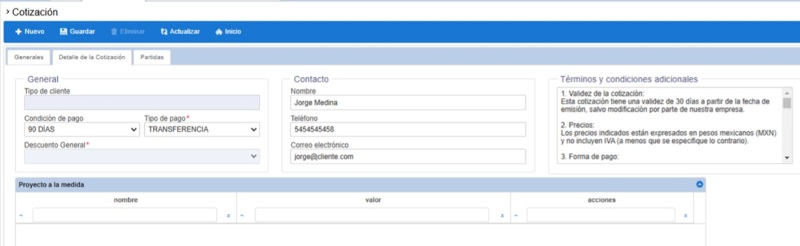
Detalles de Cotización
General
- Tipo de cliente: se auto llena al seleccionar el cliente.
- Condición de pago: se auto llena al seleccionar un cliente previamente definido en el catálogo de clientes.
- Tipo de pago: se auto llena al seleccionar un cliente previamente definido en el catálogo de clientes.
- Descuento general: se auto llena al seleccionar un cliente cuando aplique.
Contacto
- Nombre: nombre del contacto
- Teléfono: teléfono del contacto, deben ser 10 dígitos para México.
- Correo electrónico: correo del contacto
- Términos y condiciones adicionales: correo
Proyecto a la medida
Se seleccionan desde el catálogo de atributos
- Atributo: se selecciona el atributo del catálogo de atributos
- Valor: se indica el valor a mostrar en la cotización.
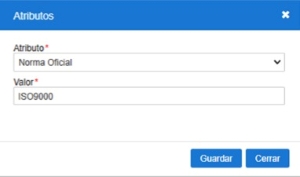
Hacer clic en "Guardar" para agregar el registro; pueden añadirse todos los que sean necesarios.
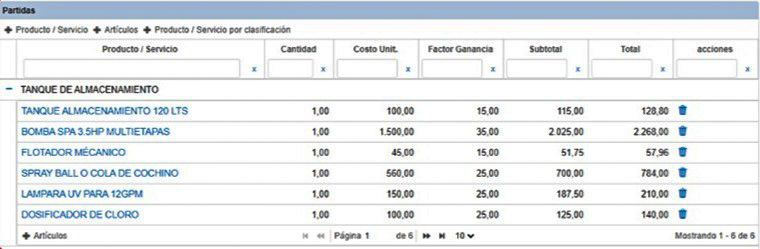
Partidas
Dependiendo del tipo de Clasificación, va a tener un distinto comportamiento.
Si se seleccionó una categoría en donde:
- Producto/servicio: permite seleccionar artículo (Producto o servicio) que son paquetes, que no están relacionados a una categoría.
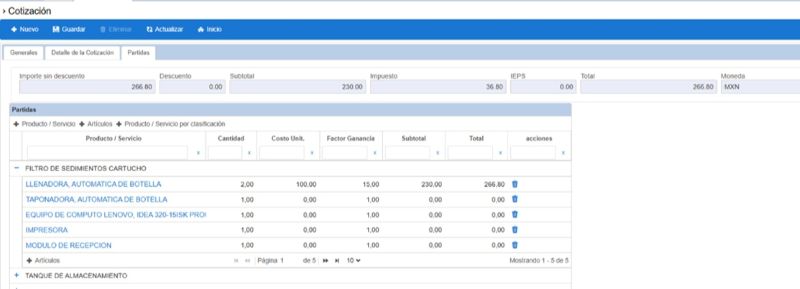
Artículo: permite seleccionar artículos o productos finales
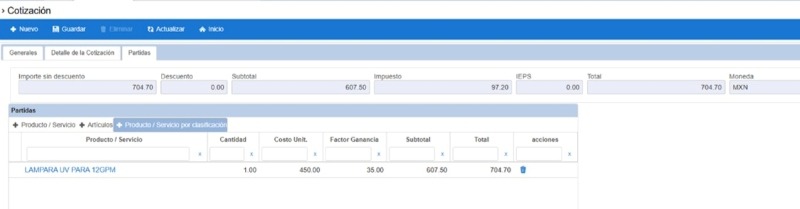
Producto /Servicio por clasificación: permite seleccionar artículo (Producto o servicio) que son paquetes, que están relacionados a una categoría, al seleccionarse la categoría, y presionar este botón, traerá los productos relacionados en forma automática, y podrán ser editados.
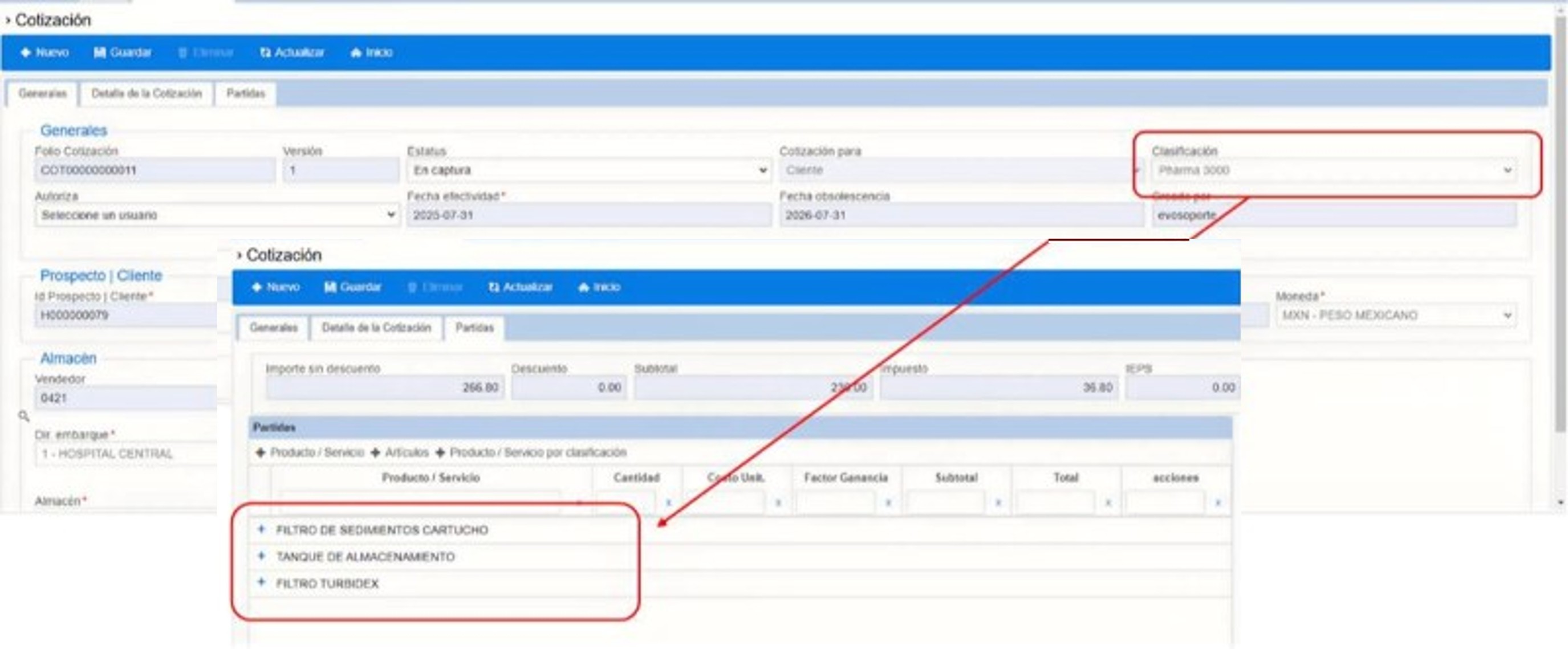
Los datos que se muestran son:
- Producto/servicio: nombre del artículo
- Cantidad: cantidad de unidades
- Costo unit.: costo por unidad,
- Factor ganancia: % de ganancia.
- Subtotal: este se calcula del costo + el factor de conversión.
- Total: campo calculado
- Acciones: permite eliminar el producto de la lista.
Hacer clic en el botón "GUARDAR" para que se guarde la cotización en estatus "En Captura".
Impresión de Cotización
Para imprimir la cotización hay que salir a la vista de Cotizaciones.
- Seleccionar la cotización a imprimir.
- Hacer clic en el botón "IMPRIMIR"
- Se mostrará un modal en donde se selecciona
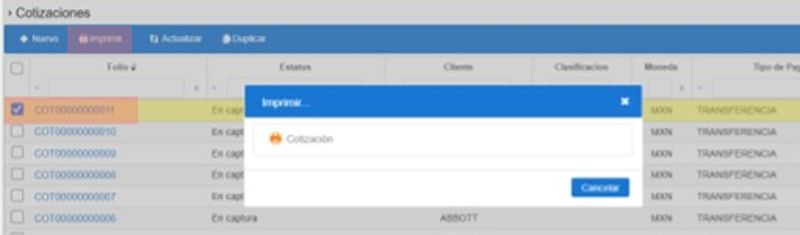
Seleccionar el tipo de formato a imprimir:
- Formato 1: formato de cotización con la información general y detallada de la cotización
- Formato 2: formato de cotización con la información general y detallada de la cotización, con la información de los atributos
- Formato 3: formato de cotización con la información general y detallada de la cotización, con la información de los atributos y con el detalle de los artículos que componen el paquete.
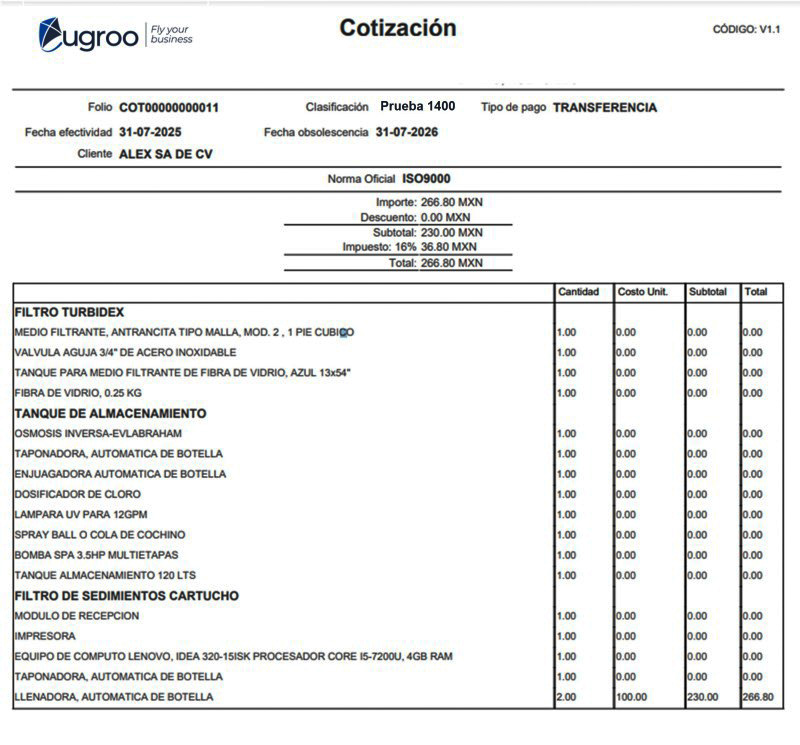
Seleccionar el formato y hacer clic en el botón "IMPRIMIR".
Cambio de Estatus
Los estatus de la cotización son los siguientes:
| Estatus | Descripción |
|---|---|
| En Captura | Se está capturando la cotización |
| Cotizada | Se ha enviado al cliente |
| Detenida | Se ha detenido la cotización |
| Cancelada | Se ha cancelado la cotización |
| Convertida | Se ha convertido en orden de venta |
Para cambiar el estatus de la cotización:
- Seleccionar la cotización de la lista
- Hacer clic en el botón "CAMBIAR ESTATUS"
- Seleccionar el nuevo estatus
- Hacer clic en el botón "ACEPTAR"