Manual de orden de compra
Configuración y administración del módulo en Ugroo ERP
Ruta de acceso
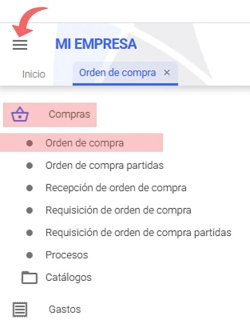
¿Qué es la orden de compra?
La orden de compra es un documento digital que formaliza la adquisición de bienes o servicios, detallando artículos, cantidades, precios y fechas de entrega. Al integrarse en el sistema ERP, permite un control integral y automatizado del proceso, asegurando trazabilidad, cumplimiento normativo y reducción de costos.
La orden de compra dentro del erp ¿para qué sirve?
Convierte un proceso manual y disperso en un flujo digital unificado. Esto proporciona mayor visibilidad, control y automatización, elementos esenciales para fortalecer la competitividad y potenciar el crecimiento sostenible de la empresa.
- Formaliza: genera un documento oficial que valida la entrega de productos o servicios por parte del proveedor
- Control de Gastos: facilita el seguimiento detallado entre el gasto planificado y el real, optimizando la liquidez y asegurando el cumplimiento del presupuesto.
- Gestión de Inventarios: se conecta directamente con el inventario, notificando necesidades de reabastecimiento y automatizando sugerencias de pedidos según los mínimos definidos.
- Automatización y Eficiencia: digitaliza la creación de pedidos, envíos y seguimientos, liberando al personal de tareas repetitivas para enfocarse en actividades estratégicas.
- Colaboración Interdepartamental: centraliza la información en una sola plataforma, mejorando la comunicación y coordinación entre compras, finanzas y otras áreas.
- Relaciones con Proveedores: rfuerza el profesionalismo y agiliza la facturación al contar con pedidos de referencia claros y estructurados.
¿Cómo generar una orden de compra?
Hacer clic en el botón "+ NUEVO" y llenar los campos correspondientes de los tres apartados, orden de compra, proveedor y almacén.

Apartado Orden de compra, llenar los campos solicitados:
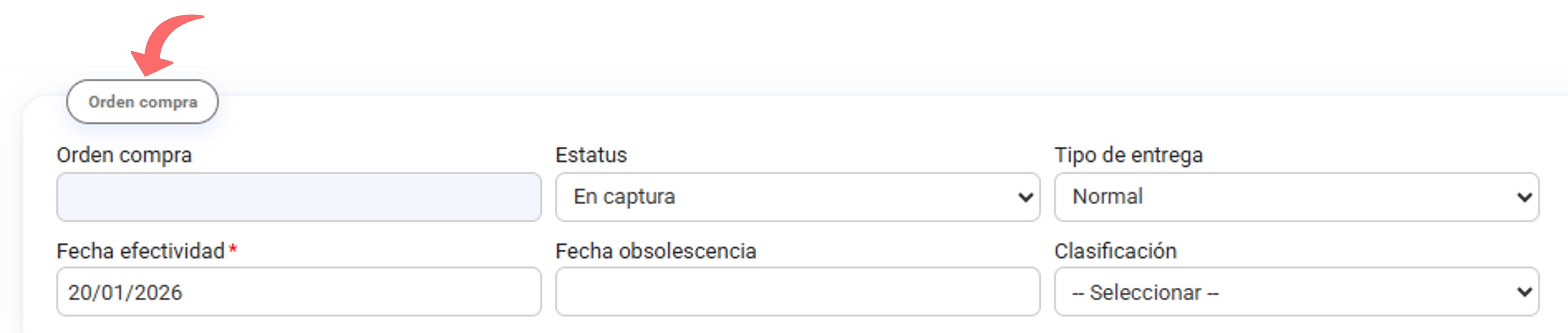
- Orden de compra: este campo es llenado automáticamente por el sistema.
- Estatus: la selección "en captura" viene preseleccionada por el sistema, significa que se pueden hacer modificaciones mientras permanezca en este estatus. Una vez que se cambie el estatus a "Ordenada" ya no podrá modificar la información, debido a que con esta información se realiza la recepción por el área de inventarios y tomará los datos para el módulo de cuentas por pagar.
- Tipo de entrega: seleccionar, normal o programada.
- Fecha de efectividad*: seleccionar fecha en el calendario.
- Fecha de obsolescencia: seleccionar la fecha en el calendario la que el proveedor indica que ya no son válidos los precios del pedido de compra.
- Clasificación: seleccionar, insumos, mp importación, mp nacional, servicios.
Importante
Los campos que tienen un asterisco * y están sombreados en rojo, es información requerida que debes completar.
Apartado Proveedor, llenar los campos solicitados:
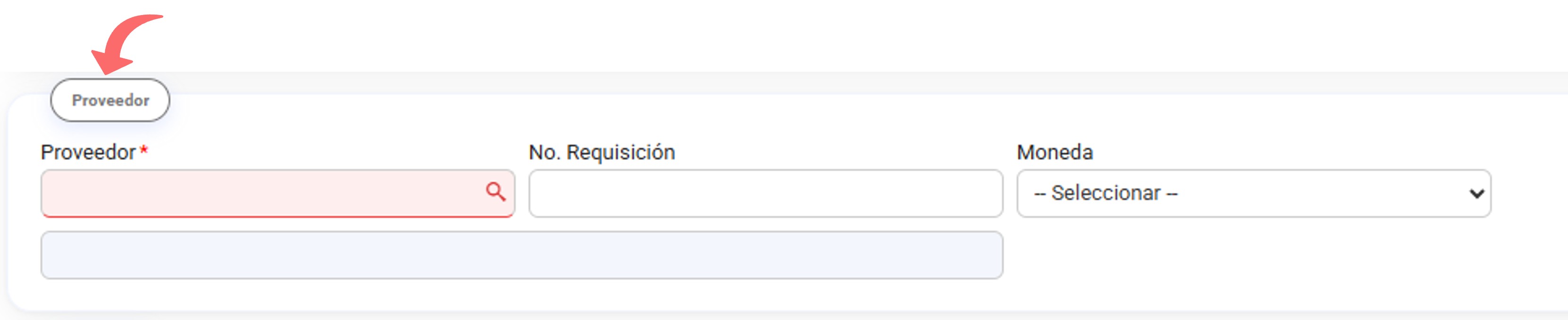
- Proveedor*: hacer clic en la lupa para seleccionar el proveedor, el sistema agrega el nombre del mismo en el recuadro azul.
- No. Requisición: agregar número de requisición con la que se vincula la orden de compra.
- Moneda: seleccionar, peso mexicano, euro o dólar americano.
Importante
Los campos que tienen un asterisco * y están sombreados en rojo, es información requerida que debes completar.
Apartado Almacén, llenar los campos solicitados:
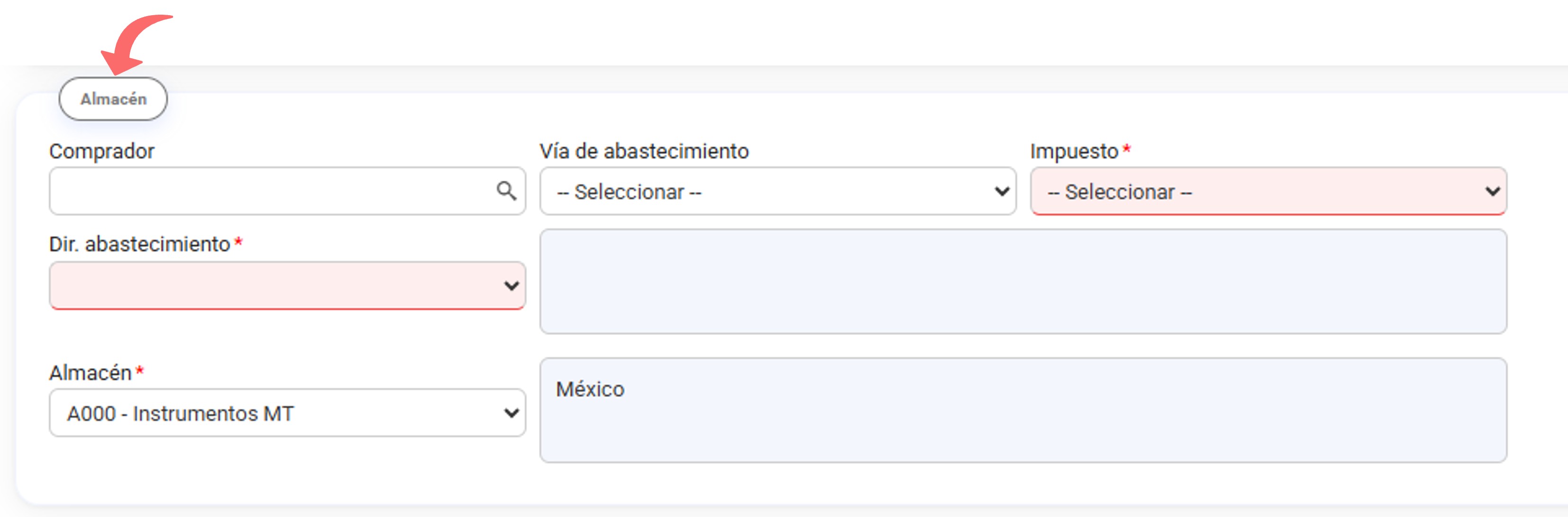
- Comprador*: hacer clic en la lupa para seleccionar comprador.
- Vía de abastecimiento: este campo es llenado automáticamente por el sistema.
- Impuesto: seleccionar, 12P IVA 12%, Exento-Exento IVA, IVA 16-IVA 16% compras o compras.
- Dirección abastecimiento*: seleccionar opción adecuada, el sistema agrega en autmático la dirección en el recuadro azul.
- Almacén*: seleccionar opción adecuada, el sistema agrega en autmático la dirección en el recuadro azul.
Importante
Los campos que tienen un asterisco * y están sombreados en rojo, es información requerida que debes completar.
Una vez llenados los campos principales hacer clic en "GUARDAR" y aparecerá mensaje de "Proceso exitoso" con el número de la orden de compra, hacer clic en"ACEPTAR".
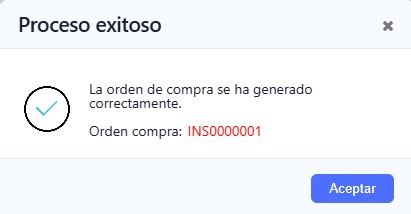
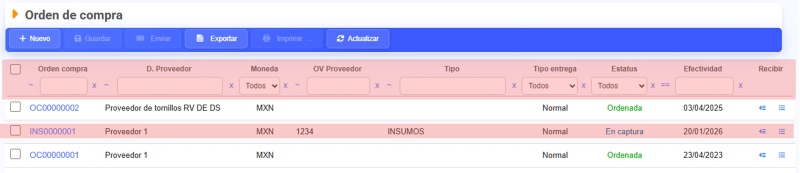
La orden de compra se verá reflejada en el inicio o bien puede localizarse a través de los filtros de búsqueda.
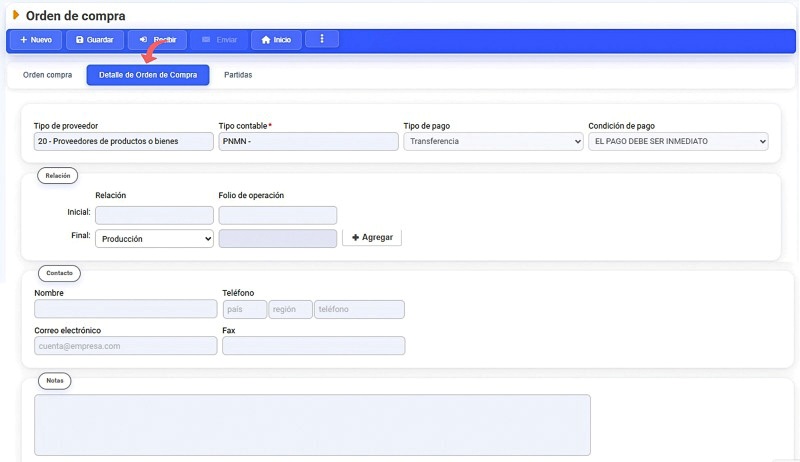
Detalle orden de compra
Para integrar el detalle de todos los elementos de la orden de compra, seleccionar la orden correspondiente. Una vez abierta, hacer clic en la pestaña Detalle de Orden de Compra. El sistema completará automáticamente los campos sombreados en azul con la información previamente registrada en el catálogo de proveedores.
Si los campos sombreados en azul no se completan automáticamente, significa que la información correspondiente no está registrada en el catálogo de proveedores y será necesario capturarla directamente en el catálogo de proveedores.
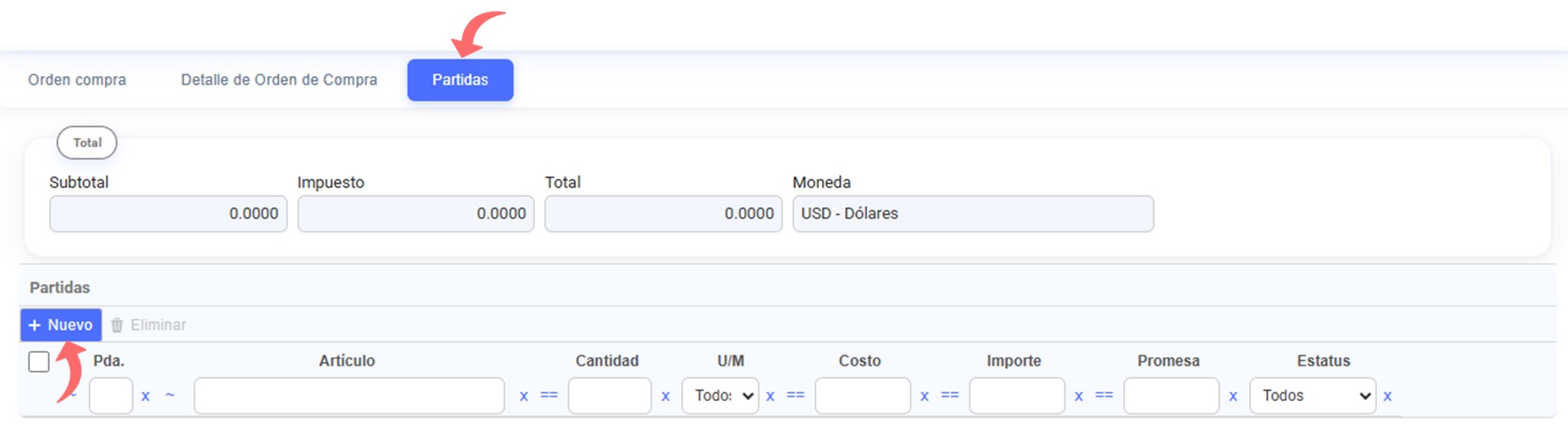
Partidas de orden de compra
Las partidas representan cada producto o servicio incluido en la orden de compra. Su función es describir de manera precisa los elementos individuales del pedido.
Para agregar partidas, hacer clic en la orden de compra, una vez abierta, hacer clic en la pestaña Partidas y posteriormente en Agregar.
En la ventana Agregar partidas, llenar los campos correspondientes.
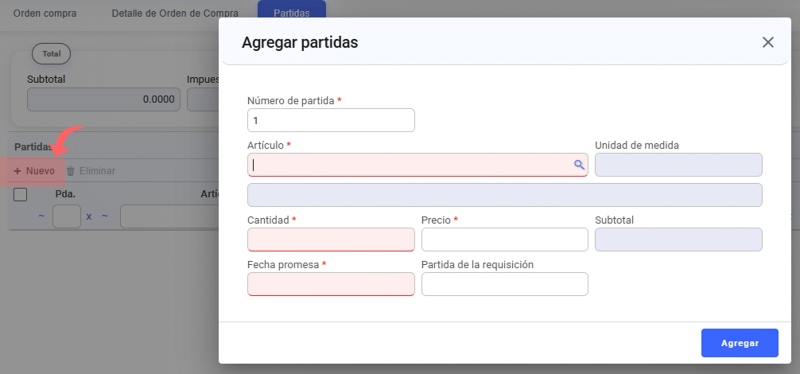
- Número de partida*: el sistema agrega automáticamente el número consecutivo que corresponda.
- Artículo*: hacer clic en la lupa para seleccionar un artículo del catálogo, el sistema agrega automáticamente el nombre del artículo en el recuadro azul.
- Unidad de medida: el sistema llena este campo de forma automática al ingresar el artículo.
- Cantidad*: agregar la cantidad requerida.
- Precio*: introducir el precio del artículo.
- Subtotal: el sistema lo calcula de forma automática al introducir cantidad y precio.
- Fecha promesa*: seleccionar fecha en el calendario mostrado.
- Partida de la requisición: capturar código o identificador asignado por la empresa.
Importante
Los campos que tienen un asterisco *, es información requerida que debes completar.