Manual de orden de venta
Configuración y administración del módulo en Ugroo ERP
Ruta de acceso
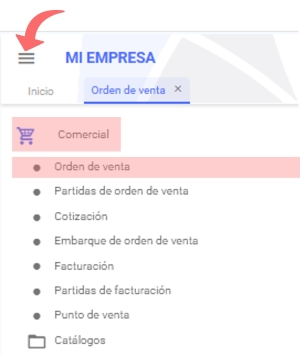
¿Qué es la orden de venta?
Es el documento central del ciclo de ventas que confirma el acuerdo entre una empresa y su cliente. En él se especifica qué productos o servicios se venderán, cuántos, a qué precio y cuándo se entregarán.
Con la orden de venta se inicia y completa el proceso desde que un cliente acepta una cotización, hasta la entrega y la facturación.
La orden de venta dentro del erp ¿para qué sirve?
- Formaliza: valida los detalles pactados con el cliente, incluyendo artículos, precios y condiciones.
- Control de Inventario: ajusta automáticamente el stock disponible al registrar una orden de venta, reservando las unidades comprometidas para ese pedido. Permite visualizar la diferencia entre el inventario comprometido y el inventario físico.
- Visibilidad y Seguimiento: Facilita a las áreas involucradas consultar en tiempo real el estado del pedido, desde su registro inicial hasta la entrega final.
- Facturación: Genera de forma automática la factura y los documentos fiscales requeridos.
- Automatización Minimiza errores de captura manual y evita la duplicación de datos, garantizando mayor precisión en los procesos.
- Centralización: Integra en un solo lugar toda la información de la venta y de sus procesos relacionados (inventario, producción), garantizando acceso unificado y consistente dentro del sistema ERP.
- Eficiencia: Optimiza la ejecución de los procesos y contribuye a una mejor experiencia para el cliente.
¿Cómo generar una orden de venta?
Hacer clic en el botón "+ NUEVO" y llenar los campos correspondientes de los tres apartados, orden de venta, cliente y almacén.

Apartado Orden de Venta, llenar los campos solicitados:
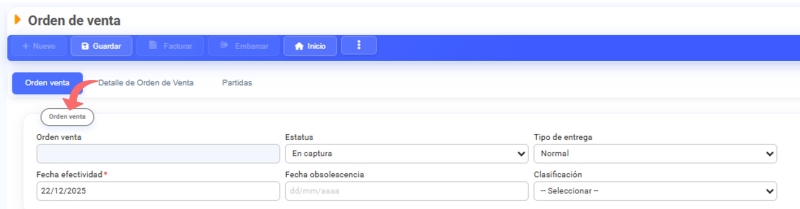
- Orden de venta: este campo es llenado automáticamente por el sistema.
- Estatus: la selección "en captura" viene preseleccionada por el sistema.
- Tipo de entrega: seleccionar, normal o programada.
- Fecha de efectividad*: seleccionar fecha en el calendario.
- Fecha de obsolescencia: seleccionar fecha en el calendario.
- Clasificación: seleccionar, cotización, servicio o venta.
Apartado Cliente, llenar los campos solicitados:

- Cliente*: hacer clic en la lupa para seleccionar cliente.
- No. OC cliente: agregar número de orden de compra del cliente.
- Moneda: seleccionar, peso mexicano, euro o dólar americano.
Apartado Almacén, llenar los campos solicitados:
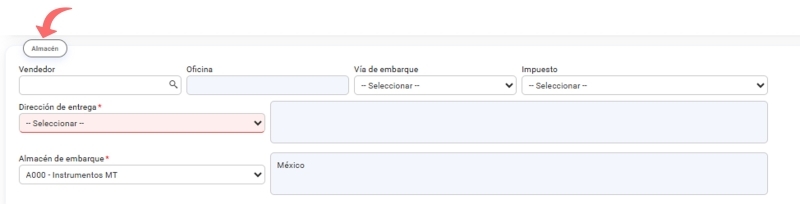
- Vendedor*: hacer clic en la lupa para seleccionar vendedor.
- Oficina: este campo es llenado automáticamente por el sistema.
- Vía de embarque: seleccionar, cliente recoge, proveedor entrega o transporte propio.
- Impuesto: seleccionar, 12P IVA 12%, Exento-Exento IVA, IVA 16-IVA 16% compras o ventas.
- Dirección de entega*: seleccionar opción adecuada, el sistema agrega en autmático la dirección.
- Almacén de embarque*: seleccionar opción adecuada, el sistema agrega en autmático la dirección.
Importante
Los campos que tienen un asterisco * y están sombreados en rojo, es información requerida que debes completar.
Una vez llenados los campos principales hacer clic en "GUARDAR" y aparecerá mensaje de "Proceso exitoso" con el número de la orden de venta, hacer clic en"ACEPTAR".
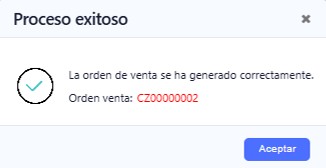
La orden de venta se verá reflejada en el inicio o bien puede localizarse a través de los filtros de búsqueda.

Detalle orden de venta
Para integrar el detalle de todos los elementos que implican la orden de venta, hacer clic en la orden de venta, una vez abierta, hacer clic en la pestaña Detalle de Orden de Venta y llenar los campos correspondientes de los apartados, general, relación, contacto y notas.
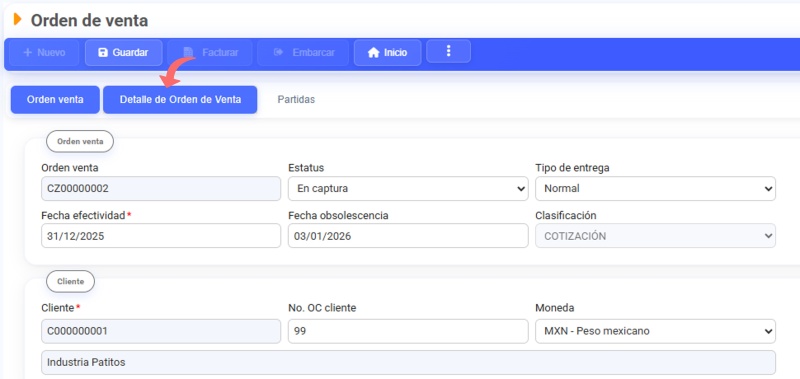
Apartado General, llenar los campos solicitados:
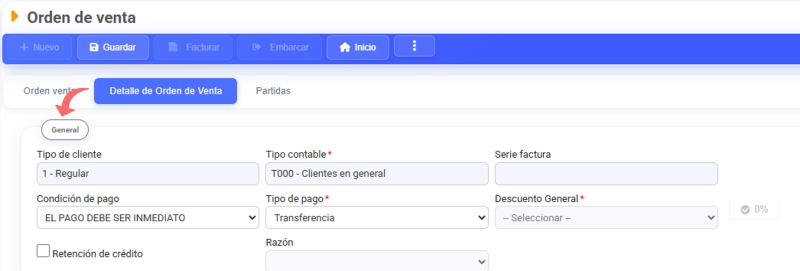
- Tipo de cliente: este campo es llenado automáticamente por el sistema.
- Tipo contable*: este campo es llenado automáticamente por el sistema.
- Serie factura: este campo es llenado automáticamente por el sistema.
- Condición de pago: seleccionar opción adecuada.
- Tipo de pago*: seleccionar opción adecuada.
- Descuento general*: seleccionar opción adecuada.
- Retención de crédito: seleccionar el check en caso necesario.
- Razón seleccionar opción adecuada.
Apartado Relación, llenar los campos solicitados:
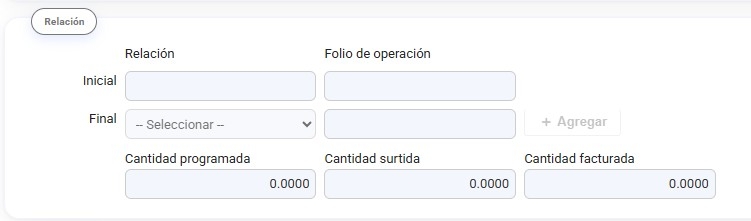
- Relación inicial: este campo es llenado automáticamente por el sistema.
- Relación final: este campo es llenado automáticamente por el sistema.
- Folio de operación inicial: este campo es llenado automáticamente por el sistema.
- Folio de operación final: este campo es llenado automáticamente por el sistema.
- Cantidad programada: seste campo es llenado automáticamente por el sistema.
- Cantidad surtida: este campo es llenado automáticamente por el sistema.
- Cantidad facturada: este campo es llenado automáticamente por el sistema.
Apartado Contacto, llenar los campos solicitados:

- Nombre: agregar nombre de contacto del cliente.
- Teléfono: ingresar lada de país, lada de región y número telefónico.
- Correo electrónico: ingresar cuenta de correo electrónico.
- Fax: ingresar número en caso de contar con fax.
Apartado Notas, llenar los campos solicitados:

- Notas: ingresar texto detallado, informativo o explicativo.
Partidas de orden de venta
Las partidas representan cada producto o servicio incluido en la orden de venta. Su función es describir de manera precisa los elementos individuales del pedido.
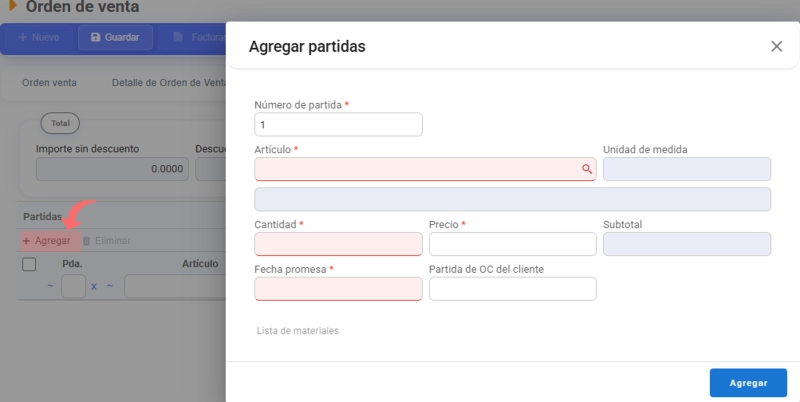
Para agregar partidas, hacer clic en la orden de venta, una vez abierta, hacer clic en la pestaña Partidas y posteriormente en Agregar.
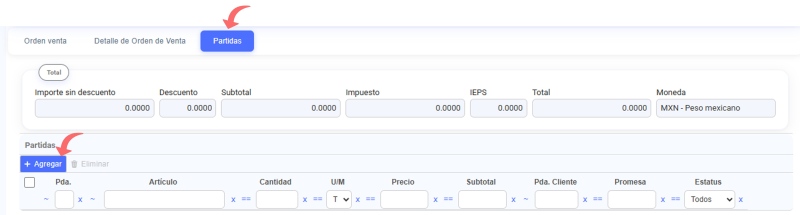
En la ventana Agregar partidas, llenar los campos correspondientes.