Manual de catálogo de proveedores
Configuración y administración del módulo en Ugroo ERP
Ruta de acceso
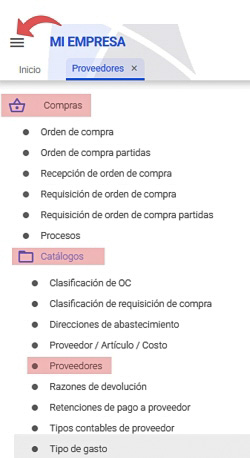
¿Qué es el Catálogo de Proveedores?
El módulo de catálogo de proveedores en Ugroo ERP concentra la información de cada proveedor en el sistema. El registro contempla datos como razón social, RFC, domicilio, condiciones de pago, entre otros.
El catálogo proveedores dentro del erp ¿para qué sirve?
Facilita la administración, consulta y seguimiento de los proveedores, así como de todo el proceso de adquisición.
- Visión integral del proveedor: información actualizada, accesible para los departamentos involucrados.
- Precisión y eficiencia: eliminación de duplicación de datos, reducción de errores manuales gracias a registros únicos y confiables.
- Automatización de procesos: disminución de errores operativos mediante reglas predefinidas.
- Integración: Unifica módulos como finanzas, inventarios, contabilidad, etc., simplificando faturación, recepción de productos y la administración de pagos.
¿Cómo dar de alta a un nuevo proveedor?
Hacer clic en + Nuevo, llenar los campos solicitados en los diferentes apartados:
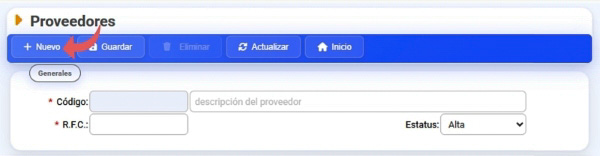
Apartado Generales
- Código: el sistema lo genera automáticamente.
- Descripción del proveedor: ingresar el nombre del proveedor, de preferencia como aparece ante el SAT.
- R.F.C.*: debe coincidir con el registrado ante el SAT, para que el sistema permita timbrar las facturas de forma correcta.
- Estatus: seleccionar entre alta, activo e inactivo. Para poder hacer transacciones con el proveedor el estatus siempre debe estar en activo.
Importante
Los campos que tienen un asterisco *, es información requerida que debes completar.
Una vez llenados los campos principales, el sistema presenta 7 pestañas adicionales, cada una contiene información complementaria que enriquece el perfil del proveedor, llenar todos los datos de ser posible para evitar limitar la funcionalidad del sistema en consultas, reportes y procesos automatizados.
Pestaña"Generales".
Apartado "Generales".
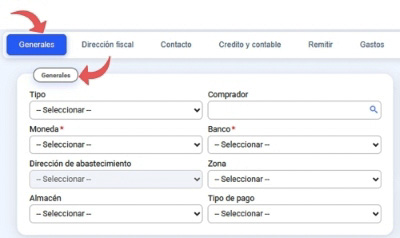
- Tipo: seleccionar en la lista desplegable la opción que corresponda al proveedor. Para agregar tipos de proveedores en el catálogo ir a: Menú > Compras > Catálogos > proveedores > Tipos de proveedor.
- Comprador: hacer clic en la lupa para seleccionar el empleado que realizará la compra.
- Moneda*: seleccionar el tipo de moneda que se utilizará para realizar las transacciones con el proveedor.
- Banco*: seleccionar el banco al que se aplicarán los depósitos del proveedor.
- Dirección de abastecimiento: esta opción podrá ser seleccionada una vez que estén dadas de alta las direcciones en la ruta: Menú > Compras > Catálogos > Direcciones de abastecimiento.
- Zona: seleccionar del catálogo la zona del proveedor. Para agregar zonas que ayuden a identificar proveedores según su ubicación geográfica ir a: Menú > Compras > Catálogos > Zonas.
- Almacén: seleccionar el lugar de recepción de los artículos del proveedor, el cual puede modificarse al momento de registrar las entradas en almacén.
- Tipo de pago: seleccionar el método de pago acordado con el proveedor.
Importante
Los campos que tienen un asterisco *, es información requerida que debes completar.
Apartado "Notas".
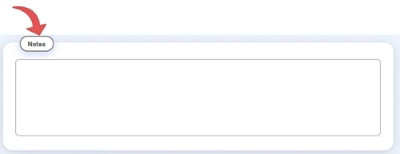
Ingresar comentarios, observaciones o información complementaria vinculada al proveedor.
Apartado "Tipo de abastecimiento".
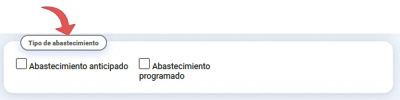
- Abastecimiento anticipado: habilitar esta opción si se permiten envíos antes de la fecha programada.
- Abastecimiento programado: habilite esta opción si las entregas deben realizarse conforme a una programación establecida.
Pestaña"Dirección fiscal".
Apartado "Dirección".
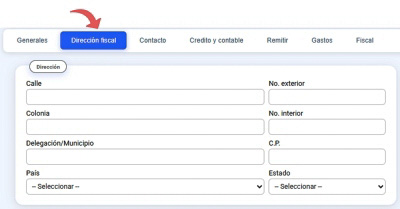
Capturar los datos correspondientes a la dirección fiscal del proveedor como está dada de alta ante el SAT.
- Calle
- No. exterior
- Colonia
- No. interior
- Delegación/Municipio
- C.P.
- País
- Estado
Pestaña"Contacto".
Apartado "En orden".
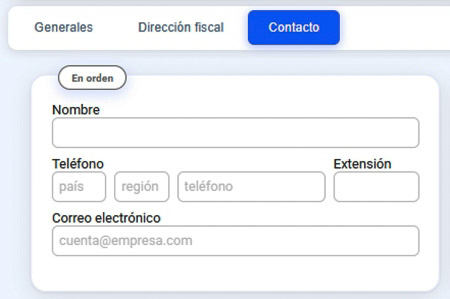
Ingresar información del contacto, designado para dar seguimiento y asegurar que la orden se ejecute correctamente.
- Nombre
- Teléfono
- Extensión
- Correo electrónico
Apartado "En abastecimiento".
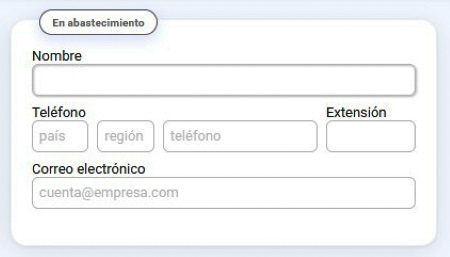
Ingresar información del contacto que garantiza el suministro.
- Nombre
- Teléfono
- Extensión
- Correo electrónico
Pestaña"Crédito y contable".
Apartado "General".
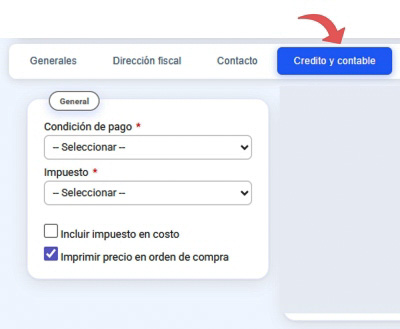
- Condición de pago*: seleccionar la opción correspondiente del catálogo. Para agregar o modificar las opciones ir a Menú > Catálogos > Condiciones de pago.
- Impuesto*: seleccionar la opción correspondiente del catálogo. Para agregar o modificar las opciones ir a Menú > Fiscal > Catálogos > Fiscal > Impuestos.
- Impuesto en costo: activar la casilla si se requiere que el impuesto se sume al costo.
- Imprimir precio en orden de compra: activar la casilla si es necesario.
Importante
Los campos que tienen un asterisco *, es información requerida que debes completar.
Apartado "Remitir".
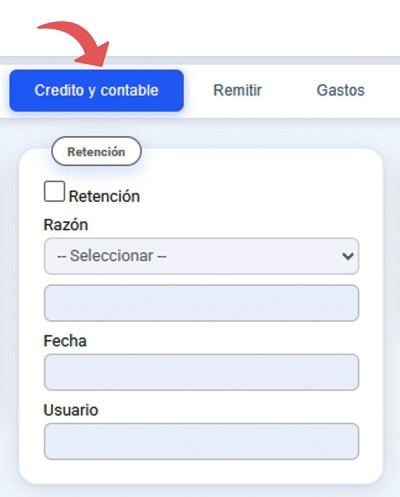
- Retención: al habilitar esta casilla, quedan bloqueadas las transacciones comerciales con el proveedor.
- Razón: solo se habilita si está activa la casilla de Retención. Para agregar conceptos al catálogo ir a Menú > Compras > Catálogos > proveedores > Retenciones de pago a proveedor.
- Fecha: el sistema agrega la fecha en automático al habilitar la casilla Retención.
- Usuario: el sistema agrega en automático el usuario al habilitar la casilla Retención.
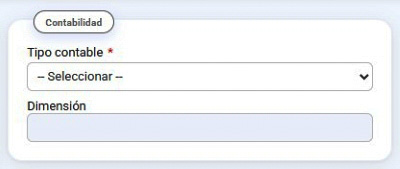
Apartado "Contabilidad".
Importante
Los campos que tienen un asterisco *, es información requerida que debes completar.
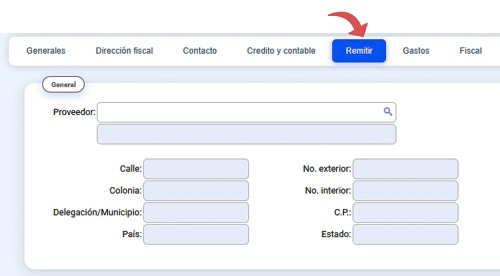
Pestaña"Remitir".
Apartado "General".
La finalidad de este apartado es documentar la entrega de productos antes de generar la factura, lo que ayuda a organizar inventarios, coordinar la logística y asegurar que la facturación se realice correctamente.
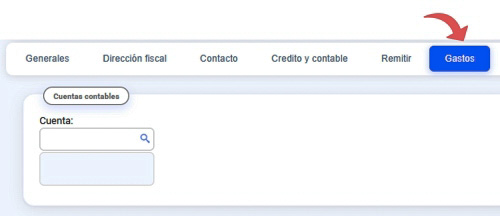
Pestaña"Gastos".
Apartado "Cuentas contables". Para agregar cuentas al catálogo ir a Menú > Contabilidad > Catálogos > Cuentas Contables > Cuentas Contables.
Pestaña"Fiscal".
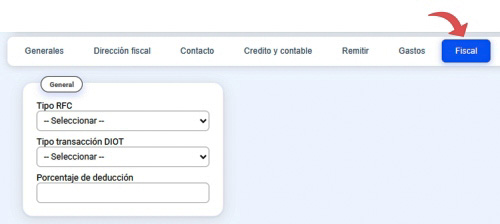
- Tipo RFC: seleccionar la opción correspondiente del catálogo.
- Tipo transaccón DIOT: seleccionar la opción correspondiente del catálogo.
- Porcentaje de deducción: seleccionar la opción correspondiente del catálogo.