Manual de catálogo relación proveedor - artículo - costo
Configuración y administración del módulo en Ugroo ERP
Ruta de acceso
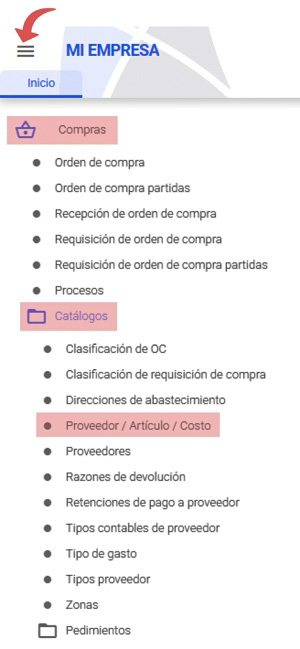
¿Qué es el catálogo relación proveedor - artículo - costo?
Es un registro que especifica los artículos que cada proveedor comercializa junto con el precio correspondiente.
El catálogo proveedor - artículo - costo dentro del erp ¿para qué sirve?
Permite automatizar el proceso de compras, mantener el control del presupuesto, evaluar alternativas y agilizar la generación de órdenes gracias a que los precios se encuentran siempre actualizados.
Los principales beneficios son:
- Proporciona al equipo de adquisiciones un cálculo exacto del importe requerido para cada orden.
- Elimina la consulta de fuentes externas y la gestión manual de precios.
- Conserva un registro histórico de precios y admite el manejo de distintas divisas si es necesario.
¿Cómo dar de alta una relación proveedor - artículo - costo?
Hacer clic en + Nuevo, llenar los campos solicitados en las diferentes pestañas:
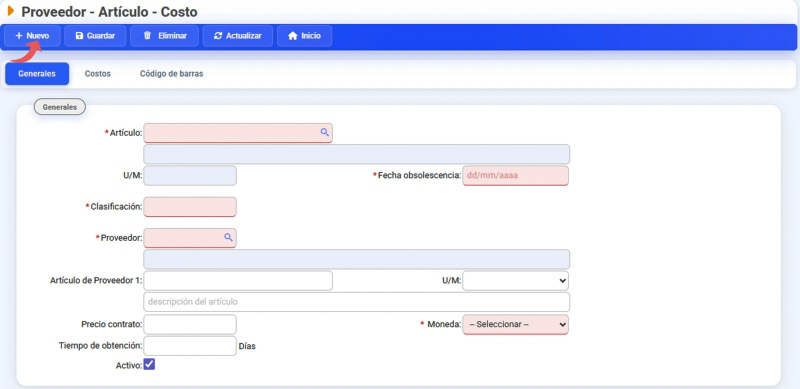
Pestaña Generales
- Artículo: hacer clic en la lupa para buscar el artículo especifico, el sistema agrega en automático el nombre del artículo en el recuadro azul.
- U/M: el sistema agrega en automático la unidad de medida del artículo seleccionado.
- Fecha obsolescencia: seleccionar la fecha de vigencia en el calendario desplegable.
- Clasificación: agregar una clasificación que te permita agrupar los artículos según la estrategia de compras de tu empresa.
- Proveedor*: hacer clic en la lupa para seleccionr el proveedor a quien se asignará el precio especifico, el sistema agrega en automático el nombre en el recuadro azul.
- Artículo de Proveedor 1: agregar el código del artículo que maneja la empresa.
- U/M: seleccionar de la lista desplegable la opción que corresponda, para ingresar unidades de medida ir a Menú > Catálogos > Generales > Unidades de medida.
- Descripción: texto descriptivo asociado al artículo.
- Precio contrato: agregar el precio acordado con el proveedor para el artículo.
- Moneda*: seleccionar de la lista el tipo de moneda que corresponda, para ingesar a la lista tipos de monedas ir a Menú > Catálogos > Generales > Monedas.
- Tiempo de obtención: indicar cuántos días tarda el proveedor en entregar el artículo.
- Activo: marcar la casilla para que la relación proveedor - artículo - costo quede activa.
Importante
Los campos que tienen un asterisco * y están sombreados en rojo, es información requerida que debes completar.
Pestaña Costos.
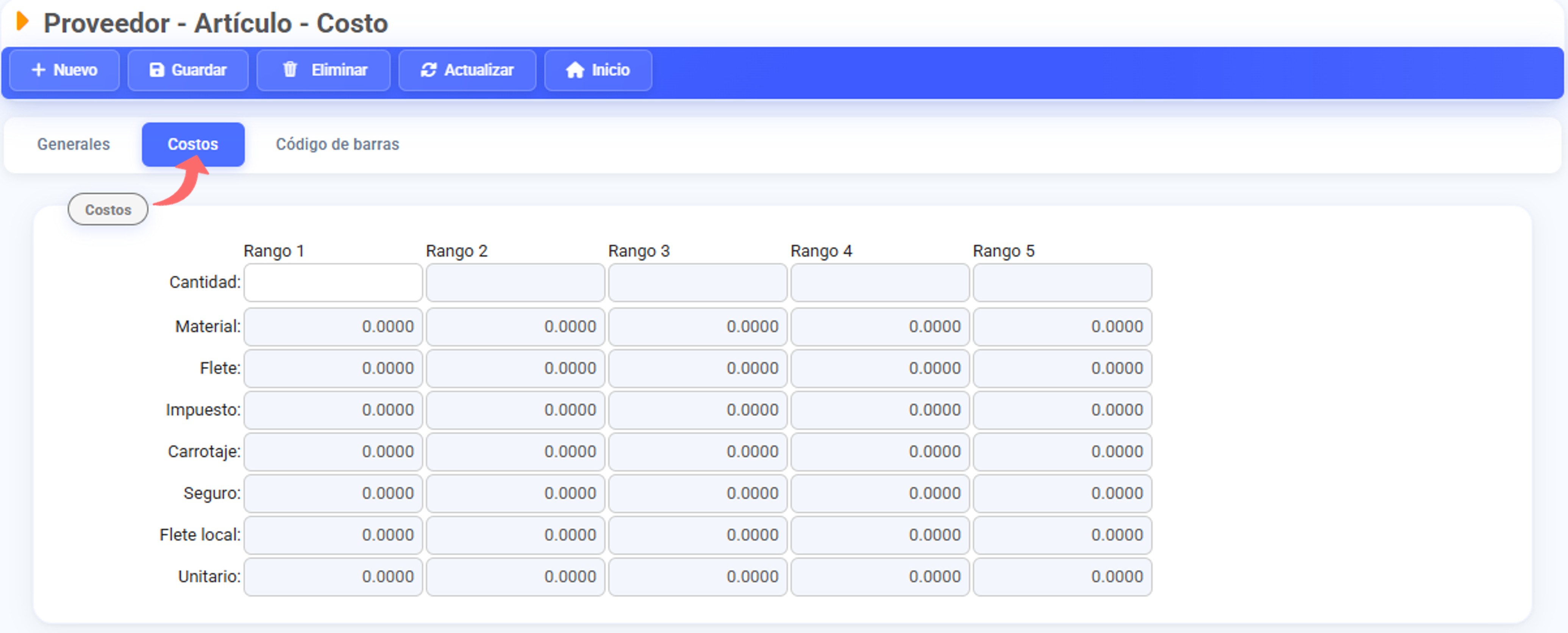
La matriz de precios por rangos permite que el sistema ajuste automáticamente los costos según la cantidad de artículos.
Permite que el sistema determine automáticamente los costos en función de la cantidad de mercancía adquirida o enviada.
Cuando se registra una Orden de Compra, al capturar las unidades, el sistema detecta el rango y calcula el precio unitario total sumando los conceptos asociados.
- Rangos: definen los niveles de cantidad.
- Cantidad: establecer el volumen de unidades por rangos por ejemplo: Rango 1: 1–100 unidades, Rango 2: 101–500 unidades, Rango 3: 501–1,000 unidades, así sucesivamente.
- Material: precio base del producto dentro del rango definido.
- Flete: costo del transporte.
- Impuesto: tasas aplicables que pueden variar según volumen o destino.
- Carrotaje: gastos por acarreo interno, movimiento de carga o tarifas de intermediación.
- Seguro: valor de la póliza que protege la mercancía durante el traslado.
- Flete local: costo de la entrega desde el centro de distribución.
- Unitario: indica que cada valor registrado se multiplica por cada unidad de la cantidad final.
Pestaña Código de Barras.
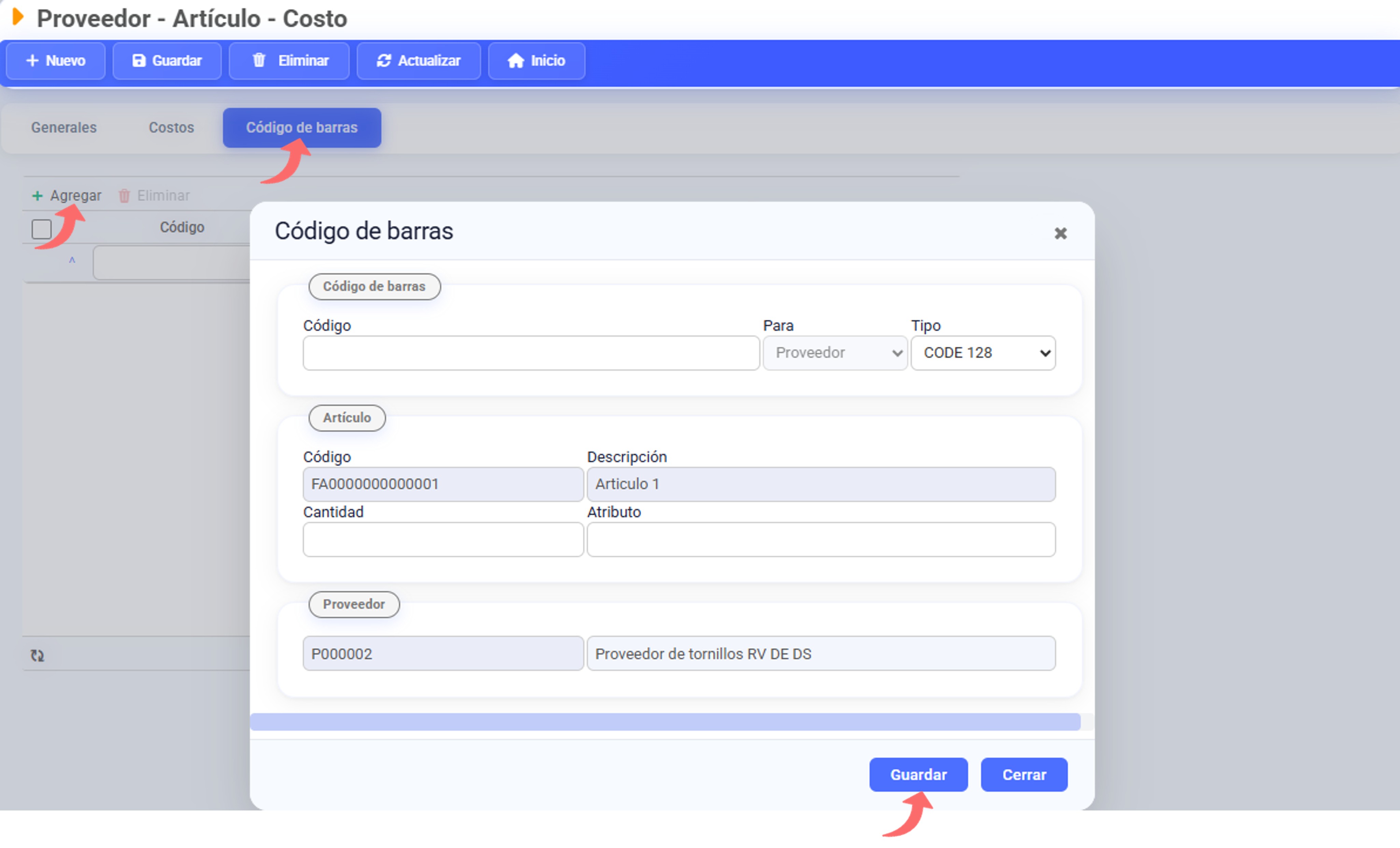
El código de barras es un identificador rápido para tus artículos dentro del ERP. Se usa principalmente en artículos e inventarios para localizar productos, acelerar capturas y reducir errores al vender, comprar o mover mercancía.
Apartado Código de Barras.
- Código: asignar un código alfanumérico único que identifique al artículo y lo diferencie de cualquier otro dentro del sistema.
- Para: este campo es llenado automáticamente por el sistema.
- Tipo: seleccionar de la lista desplegable el tipo correspondiente.
Apartado Artículo.
- Código: este campo es llenado automáticamente por el sistema.
- Descripción: este campo es llenado automáticamente por el sistema.
- Cantidad: agregar cantidad del artículo asociada a este código de barras.
- Atributo: agregar la etiqueta que diferencia las características del código de barras.
Apartado Proveedor.
- Código: este campo es llenado automáticamente por el sistema.
- Proveedor: este campo es llenado automáticamente por el sistema.
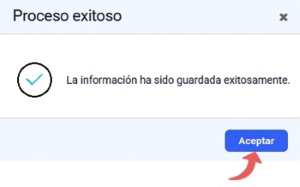
Al finalizar el llenado de los campos hacer clic en "GUARDAR". Aparecerá un mensaje de proceso exitoso, hacer clic en "ACEPTAR"