Manual de requisición de orden de compra
Configuración y administración del módulo en Ugroo ERP
Ruta de acceso
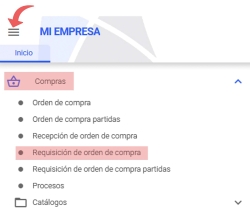
¿Qué es la requisición de orden de compra?
Es el inicio del proceso de compra dentro de la empresa. Es una gestión interna que realiza un departamento (producción, ventas o almacén) mediante el cual se solicita al departamento de compras la provisión de productos o servicios indispensables para el desarrollo de las operaciones.
La requisición de orden de compra dentro del erp ¿para qué sirve?
- Administra de manera integral, automatizada y formal todo el ciclo de abastecimiento.
- Facilita la planificación y control de las compras.
- Conecta el área de compras con inventarios, permitiendo identificar cuándo solicitar materiales, y con finanzas, registrando la obligación de pago correspondiente.
- Una vez aprobada la requisición, esta se transforma en una Orden de Compra, documento formal que se envía al proveedor. En él se especifican de manera detallada el precio acordado, las condiciones de la transacción y la fecha de entrega de los bienes o servicios solicitados.
- Centraliza la información de los proveedores, lo que permite evaluar su desempeño y dar seguimiento puntual a las entregas.
- Evita compras innecesarias o duplicadas.
¿Cómo generar la requisición de orden de compra?
Hacer clic en el botón "+ NUEVO" y llenar los campos correspondientes de los cinco apartados, general, solicitante y autorización, detalle, control, notas.

Apartado General, llenar los campos solicitados:
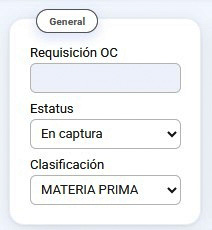
- Requisición OC: el sistema completa este campo automáticamente al guardar la requisición.
- Estatus: seleccionar la opción adecuada.
- Clasificación: seleccionar la opción adecuada.
Apartado Solicitante y Autorización, llenar los campos solicitados:
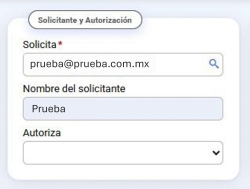
- Solicita*: para elegir a la persona que realiza la requisición, haga clic en la lupa.
- Nombre del solicitante: el sistema completa este campo de manera automática.
- Autoriza: seleccionar la opción adecuada.
Importante
Los campos que tienen un asterisco *, es información requerida que debes completar.
Apartado Detalle, llenar los campos solicitados:
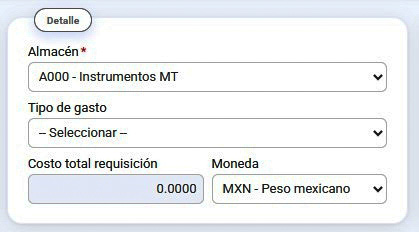
- Almacen*: seleccionar el almacén correspondiente en la lista desplegable.
- Tipo de gasto: seleccionar la opción adecuada.
- Costo total requisición: el sistema completa este campo de manera automática.
- Moneda: seleccionar la opción adecuada.
Importante
Los campos que tienen un asterisco *, es información requerida que debes completar.
Apartado Control, llenar los campos solicitados:
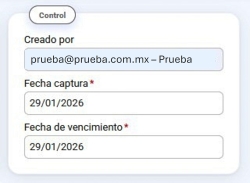
- Creado por: el sistema completa este campo de manera automática.
- Fecha captura*: seleccionar fecha del calendario desplegable.
- Fecha de vencimiento*: seleccionar fecha del calendario desplegable.
Importante
Los campos que tienen un asterisco *, es información requerida que debes completar.
Apartado Notas, llenar los campos solicitados:
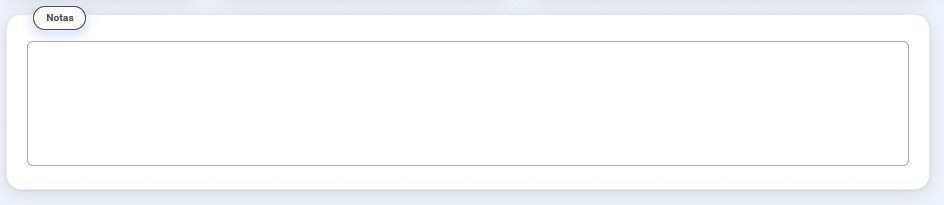
Ingresar comentarios, observaciones o información adicional relacionada con la requisición.
Una vez llenados los campos principales hacer clic en "GUARDAR" y aparecerá mensaje de "Proceso exitoso" con el número de la requisición de la orden de compra, hacer clic en"ACEPTAR".
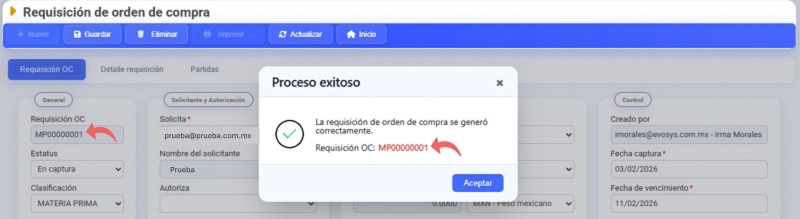
La requisición de orden de compra se verá reflejada en el inicio o bien puede localizarse a través de los filtros de búsqueda.

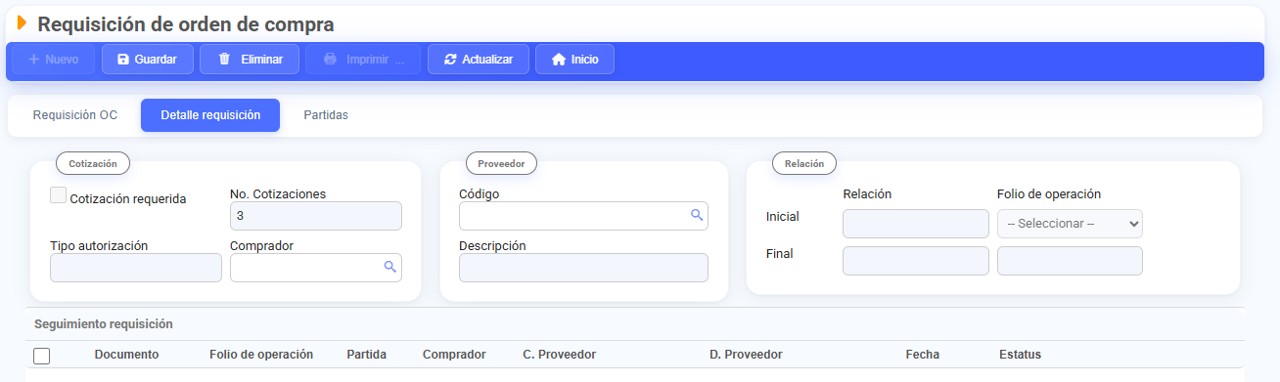
Detalle requisición de orden de compra
Contiene la descripción completa de todos los conceptos registrados en la requisición.
Partidas requisición de orden de compra
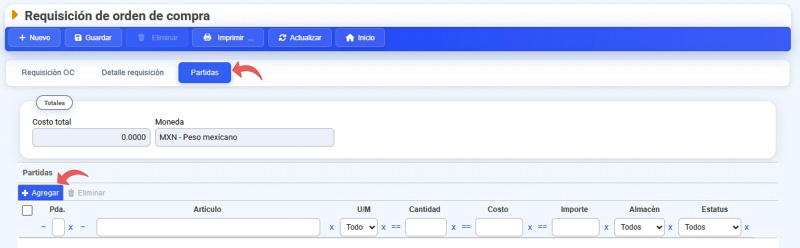
Hacer clic en el botón "PARTIDAS" y posteriormente en el botón "+ Agregar".
Llenar los campos correspondientes en la ventana de "Agregar partida", una vez llenados los campos hacer clic en el botón "Guardar".
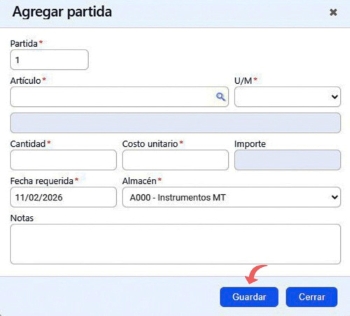
- Partida*: el sistema agrega automáticamente el número consecutivo que corresponda.
- Artículo*: hacer clic en la lupa para seleccionar un artículo del catálogo, el sistema agrega automáticamente el nombre del artículo en el recuadro azul.
- U/M*: seleccionar la unidad de medida según corresponda.
- Cantidad*: agregar cantidad de artículos requeridos.
- Costo unitario*: ingresar el costo del artículo.
- Importe: el sistema calcula de forma automática al introducir cantidad y costo unitario.
- Fecha requerida*: seleccionar fecha del calendario desplegable.
- Almacén*: seleccionar un almacén de la lista mostrada.
- Notas: registrar información complementaria, observaciones o aclaraciones asociadas con la partida registada.
Importante
Los campos que tienen un asterisco *, es información requerida que debes completar.
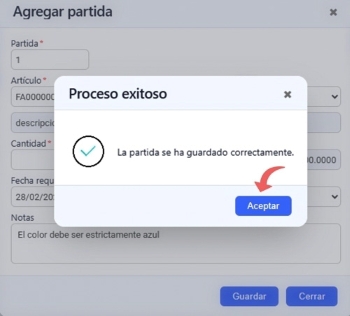
Una vez llenados los campos hacer clic en "GUARDAR" y aparecerá mensaje de "Proceso exitoso" indicando que la partida se guardó correctamente, hacer clic en "ACEPTAR". La ventana permanecerá abierta para seguir agregando partidas, hacer clic en el botón "CERRAR" una vez que se tenga concretada la carga de partidas.