Manual de catálogo de rutas de operaciones - Ugroo
Configuración y administración del módulo en Ugroo ERP.
Ruta de acceso
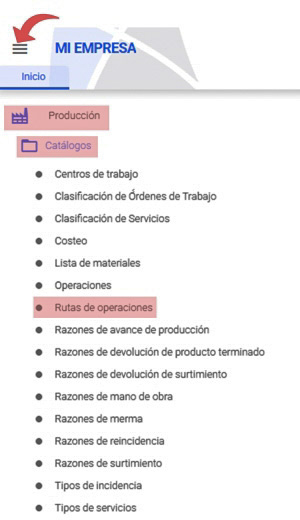
¿Qué es el catálogo de rutas de operaciones?
Define paso a paso cómo se fabrica un producto, especificando las operaciones, el orden en que se ejecutan los recursos necesarios y los tiempos asociados, es decir, es la secuencia organizada de actividades necesarias para producir un producto.
El catálogo de rutas de operaciones dentro del erp ¿para qué sirve?
Sirve para estandarizar procesos, calcular costos y asegurar eficiencia en la producción, conectando la planeación, ejecución y costeo de la producción en un solo esquema estructurado.
Principales beneficios:
- Define un flujo claro de producción para evitar variaciones.
- Permite programar la producción y asignar recursos (máquinas, personal, materiales).
- Asocia tiempos y recursos a cada operación, lo que facilita estimar costos fijos y variables.
- Ayuda a identificar cuellos de botella y mejorar la eficiencia operativa.
¿Cómo dar de alta una nueva ruta de operación?
Hacer clic en + Nuevo, llenar los campos solicitados en los diferentes apartados:

Apartados
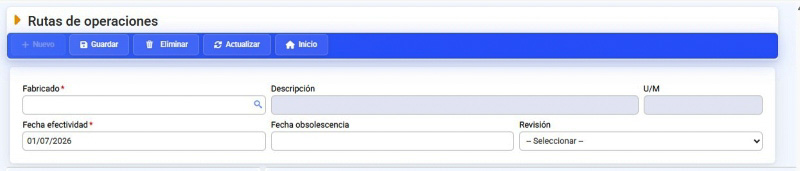
- Fabricado*: hacer clic en la lupa para seleccionar el artículo correspondiente.
- Descripción: el sistema agrega automáticamente la descripción del artículo en el recuadro azul.
- U/M: el sistema agrega automáticamente la unidad de medida asignada al artículo.
- Fecha efectividad*: indica la fecha a partir de la cual la ruta de operación entra en vigor.
- Fecha obsolescencia: indica la fecha de vencimiento de la ruta de operación.
- Revisión: seleccionar de la lista desplegable la opción correspondiente.
Importante
Los campos que tienen un asterisco *, es información requerida que debes completar.
Apartado "Lista de materiales".
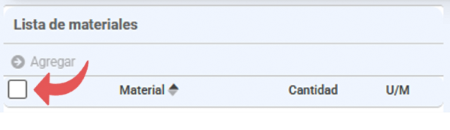
Define qué materiales, componentes o insumos se requieren para fabricar un producto.
- Material: permite incluir cada uno de esos insumos en la estructura del producto.
- Cantidad: define la cantidad exacta que se necesita por unidad de producto.
- U/M: especifica la unidad de medida.
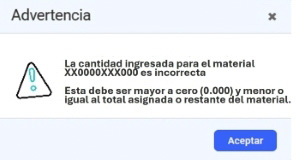
Nota campo "Cantidad": La cantidad asignada debe ser mayor que cero (0.000) y no superar el total disponible o restante del material. En caso contrario, se mostrará una ventana de advertencia para notificar la situación. Recuerda que esta cantidad se define en Menú > Producción > Catálogos > Lista de materiales.
Apartado "Ruta de operaciones".

Describe la secuencia lógica y técnica de pasos que debe seguir un producto durante su proceso de fabricación, es decir, es la guía de cómo se transforma la materia prima en producto terminado dentro del ERP. Es un componente clave de la planeación y control de producción, porque conecta la lista de materiales con la capacidad de planta y los centros de trabajo.
Hacer clic en "crear"
- Operación: hacer clic en la lupa para seleccionar la operación, es decir, cada paso del proceso productivo. Para registrar y configurar operaciones ir a Menú > Producción > Catálogos > Operaciones.
- Centro de trabajo: hacer clic en la lupa para seleccionar el centro de trabajo, es decir, máquina, línea o área donde se ejecutará la operación. Para registrar y configurar centros de trabajo ir a Menú > Producción > Catálogos > Centros de trabajo.
- Secuencia: define el orden en que se ejecutan las operaciones. El sistema asigna números en intervalos de 10, lo que permite insertar operaciones intermedias sin alterar la estructura general de la ruta.
- Tiempo entrada: tiempo requerido para ejecutar la operación.
Para registrar el tiempo de entrada, haz clic en la operación.

Se abrirá una ventana donde se definen los tiempos necesarios para la ejecución de la operación, especificando tantos valores como sea requerido.
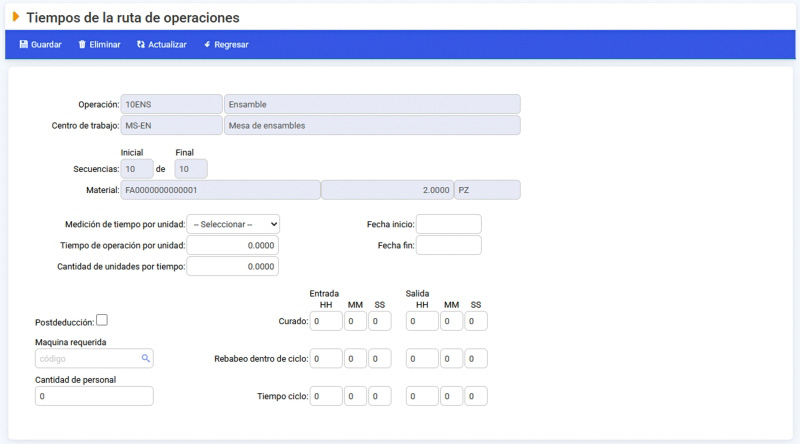
- Medición de tiempo por unidad: seleccionar horas, minutos o segundos.
- Tiempo de operación por unidad: el tiempo estándar que requiere una operación para procesar una sola unidad de producto. Mide duración por unidad
- Cantidad de unidades por tiempo: cuántas unidades pueden producirse en un periodo determinado de tiempo dentro de una operación. Ejemplo: Si en una hora se ensamblan 12 piezas, la cantidad de unidades por tiempo es 12/hora. Mide productividad en un intervalo de tiempo.
- Fecha inicio: seleccionar del calendario desplegable la fecha de inicio.
- Fecha fin: seleccionar del calendario desplegable la fecha de finalización.
- Postdeducción: registro automático del consumo de materiales o recursos una vez que la operación ha sido ejecutada. Es decir, el sistema descuenta insumos al finalizar la operación, sin necesidad de capturarlos manualmente en cada paso. Activar la casilla en caso de ser requerido.
- Maquina requerida indicar la máquina específica que debe utilizarse para realizar la operación dentro del centro de trabajo. Este campo asegura que la planificación y asignación de recursos se haga con el equipo correcto. Para dar de alta maquinaria ir a Menú > Catálogos > Artículos > Artículos. En la pestaña de Ingeniería en el apartado de "General" en el campo "Tipo" seleccionar "Equipo".
- Cantidad de personal definir el número de trabajadores necesarios para ejecutar la operación. Permite calcular capacidad, costos de mano de obra y balancear la carga de trabajo en el proceso productivo.
- Curado: proceso de reposo o tratamiento que requiere un producto para alcanzar sus propiedades finales (ej. resistencia, dureza, secado). Se registra como una operación dentro de la ruta para asegurar que el tiempo de espera o tratamiento quede contemplado en la planificación.
- Rebabeo dentro de ciclo: se refiere a la eliminación de rebabas o imperfecciones durante el mismo ciclo de producción, sin necesidad de abrir una operación independiente. Permite integrar esta actividad como parte del flujo continuo de la operación principal.
- Tiempo ciclo: es el tiempo total que tarda en completarse un ciclo de producción de una operación, incluyendo preparación, ejecución y actividades asociadas. Sirve para calcular capacidad, productividad y costos.
Agregar cada operación de manera secuencial hasta completar todo el proceso productivo.
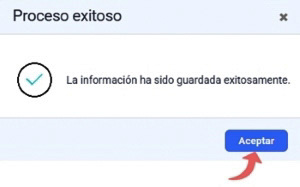
Al finalizar el llenado de los campos hacer clic en "GUARDAR". Aparecerá un mensaje de proceso exitoso, hacer clic en "ACEPTAR"